
Prohlídka
Podívejte se, jak Settlo funguje.
Automatická prohlídka má devět kapitol a trvá přibližně tři minuty. Ukazuje skutečné obrazovky aplikace; značky klepnutí vám napoví, co se právě děje. Na jinou kapitolu můžete přeskočit kdykoli.
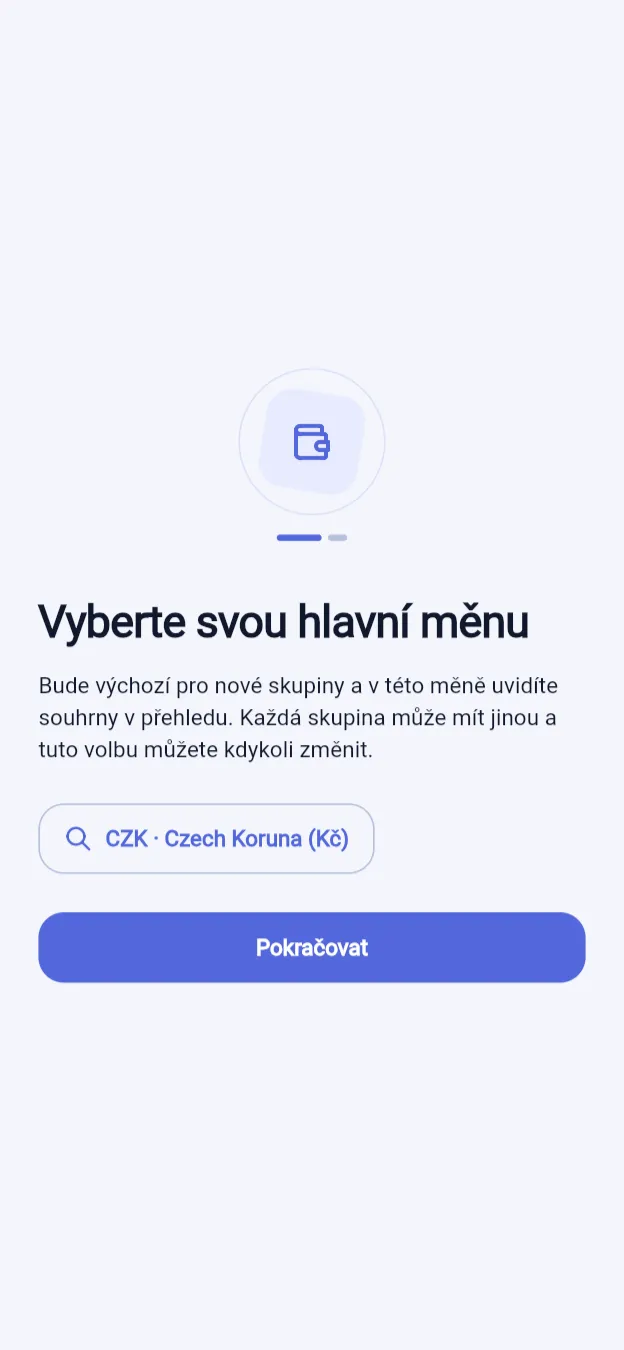
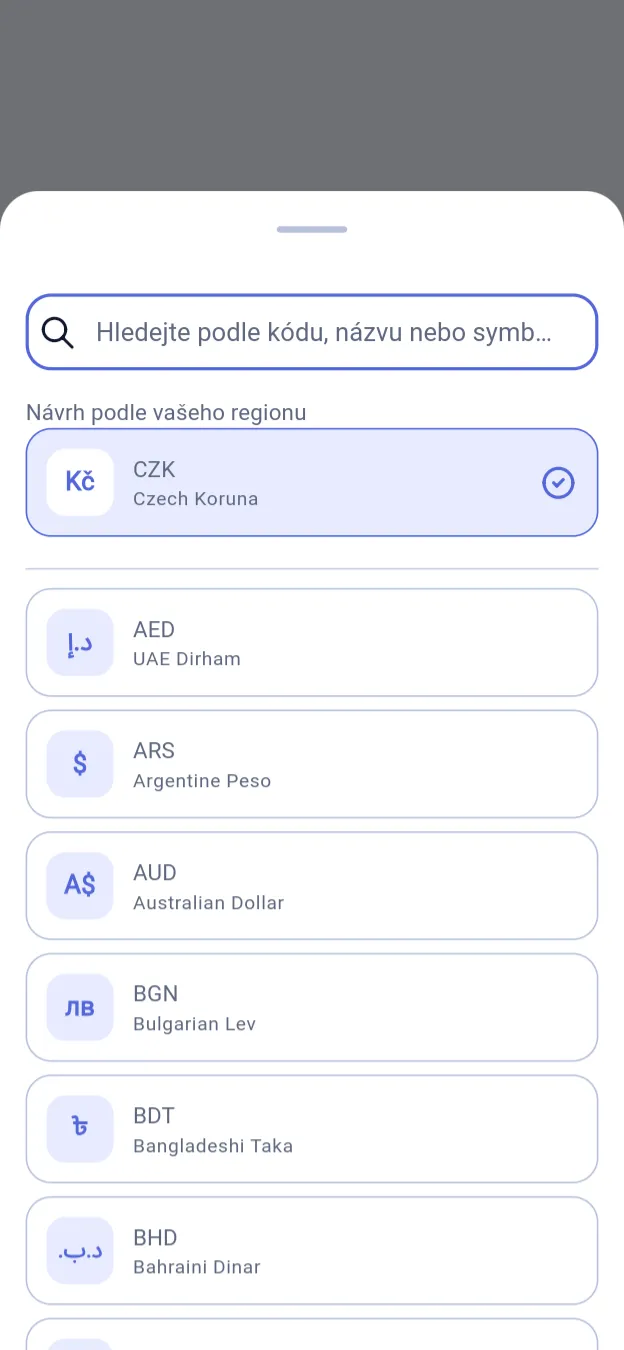
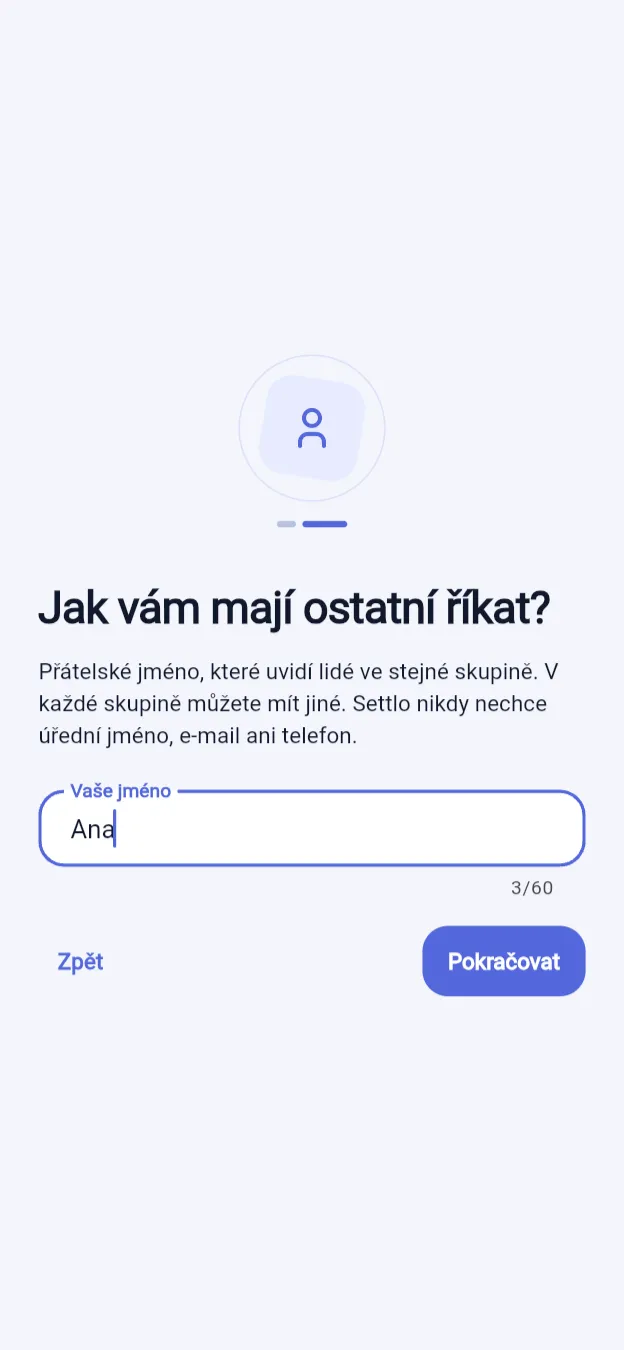
Na začátek stačí měna a zobrazované jméno. Žádný e-mail, heslo ani uživatelský účet. V prohlídce vidíte skutečné obrazovky aplikace.
- Na začátek stačí měna a zobrazované jméno. Žádný e-mail, heslo ani uživatelský účet. V prohlídce vidíte skutečné obrazovky aplikace.
- Měny můžete hledat podle kódu, názvu nebo symbolu. Hlavní měna se používá pro součty v Přehledu; každá skupina může mít vlastní.
- Zvolte jméno, podle kterého vás ostatní ve skupině poznají. Přezdívka úplně stačí, e-mail ani heslo nepotřebujete.
- Pojmenujte skupinu, vyberte barvu a nastavte oprávnění. Ve výchozím nastavení mohou členové zapisovat i výdaje, které zaplatil někdo jiný.
- Přidejte lidi podle jména a rovnou je zahrňte do rozdělení výdajů, i když ještě nemají aplikaci. Později se připojí pozvánkou navázanou na jejich jméno.
- Ve skupině jsou tři lidé včetně vás. Skupinu vlastní Ana. Ben a Cara jsou zatím přidáni jen podle jména; aplikaci ještě nepotřebují.
- Při otevření nového výdaje je pole pro částku rovnou připravené k psaní. Začněte tím, kolik se zaplatilo.
- 600 USD za chatu. Tlačítko měny ukazuje, v jaké měně se výdaj uloží. Změna měny sama o sobě zadanou částku nepřepočítá.
- Přidejte kategorii a popis a zkontrolujte rozdělení: Ana, Ben i Cara mají podíl 200,00 USD, dohromady přesně 600 USD.
- Pokud to oprávnění skupiny dovolují, můžete zapsat i platbu někoho jiného. Vyberte člověka, který skutečně zaplatil.
- Potraviny zaplatil Ben. Po uložení výdaje bude uveden jako plátce a všem se přepočítají zůstatky.
- Ostatní vám dluží 360,00 USD. Částka vychází ze dvou zapsaných výdajů. Žádná tabulka není potřeba.
- Každý prstenec představuje člověka, který dluží. Největší dluh tvoří celý vnější kruh; délka ostatních oblouků odpovídá poměru menších dluhů k němu.
- Tři lidé, dvě platby k vyrovnání. Settlo navrhne převody, které jejich zůstatky vyrovnají.
- Platbu, kterou vám někdo dluží podle plánu vyrovnání, můžete připomenout nejvýše jednou denně. V oznámení se částka nezobrazí.
- Settlo platby eviduje, ale neprovádí. Pro vyrovnání dluhu nevyžaduje platební kartu a samo nikdy neoznačí platbu za dokončenou.
- V tomto samostatném příkladu s platebními údaji dluží Ben Aně 150,00 USD. Ze svého telefonu ji požádá o platební údaje; samotná žádost údaje k bankovnímu účtu neobsahuje.
- Ana zatím své bankovní údaje nesdílela. Odešlou se, teprve když žádost schválí na svém telefonu.
- Na Anině telefonu je vidět, že jí Ben chce zaplatit, za co platí a jakou částku. Ana může žádost schválit nebo odmítnout.
- Ana pro tuto odpověď vybere bankovní účet a měnu. Její bankovní údaje se do skupiny neukládají.
- Odpověď dostane jen Ben: platební QR kód, bankovní údaje vypsané textem a upozornění, že se odpověď za tři dny z aplikace Settlo odstraní. Kód může načíst v podporované bankovní aplikaci.
- Výdaj za taxi zůstává zapsaný v eurech. Dolarová částka vedle je odhad, u kterého je uveden použitý kurz a jeho datum.
- Referenční kurz se může lišit od kurzu použitého při platbě. Kterýkoli člen může navrhnout jiný kurz — tady 1 EUR = 1,10 USD — a skupina o něm hlasuje.
- Ben vidí návrh, obě možnosti odpovědi i počet hlasů. Schválený kurz změní přepočty, nikoli původní částky nebo měny výdajů.
- Seznam věcí vám pomůže domluvit se, kdo co přinese. Ceny zadávat nemusíte.
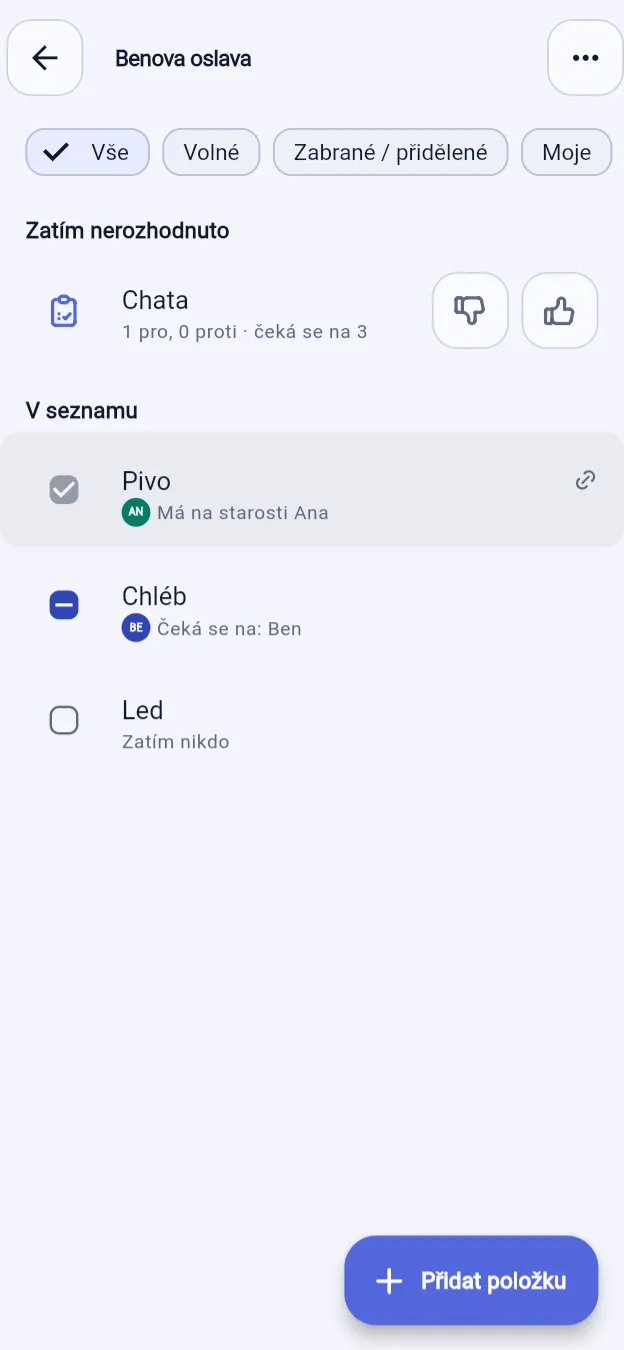
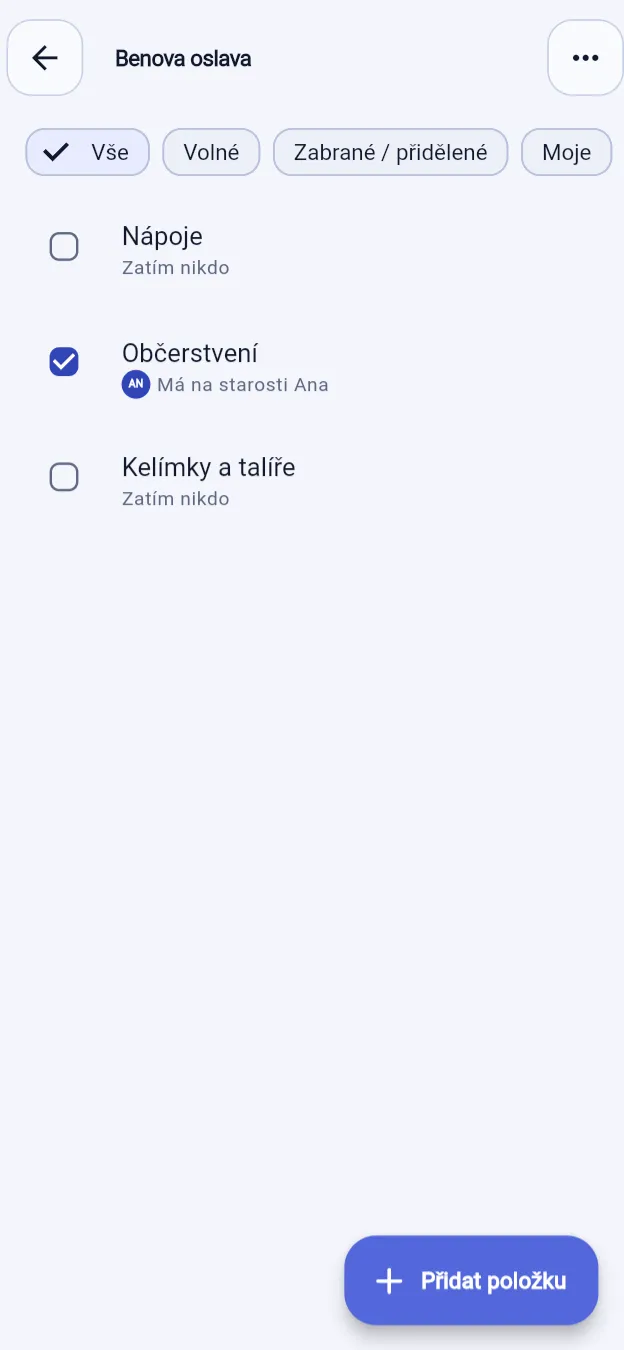
- Tři věci a zatím nikdo, kdo by je přinesl. Klepněte na položku a vezměte si ji na starost.
- U vaší položky je teď zaškrtnutí ve vaší barvě a pod ním vaše jméno. Nemusíte se orientovat jen podle barev.
- Členové mohou přidávat položky, pokud jim to oprávnění seznamu dovolují.
- Se zapnutým hlasováním čekají nové položky na schválení. Rozhodnuto je, jakmile zbývající hlasy nemohou výsledek změnit.
- Požádejte někoho jiného, aby věc přinesl. O přijetí žádosti rozhodne sám.
- Dokud Ben neodpoví, je v políčku pomlčka. Dostal žádost, aby věc přinesl, ale zatím ji nepřijal.
- Plánování večírku může začít jen seznamem. Zůstatky a ceny se objeví, až ve skupině zapnete vyrovnávání.
- Zapněte vyrovnávání a zapište nákup položky jako výdaj. Plátcem budete vy a náklady se rozdělí mezi vybrané lidi.
- 120 USD za pití, rozdělených mezi čtyři lidi: po 30 USD, dohromady přesně 120 USD.
- Uložená položka odkazuje na svůj výdaj. Náklad se už započítává do zůstatků skupiny, aniž byste ho museli zadávat podruhé.
NeuraTiM Settlo
Sdílejte výdaje bez uživatelského účtu.
Mějte jasno ve společných nákladech na cestách, doma i večer s přáteli. Bez registrace a zadávání e-mailu. Data máte ve svém zařízení; skupinu sdílíte s ostatními pomocí soukromého odkazu s pozvánkou.
- Bez uživatelského účtu
- Funguje offline
- Koncové šifrování
- 18 jazyků
- Zdarma
Jak to funguje
Tři kroky. Žádná registrace.
Ve svém zařízení si zvolte zobrazované jméno a hlavní měnu. Přezdívka stačí — e-mail, telefonní číslo ani heslo nepotřebujete.
Krok 1
Vytvořte skupinu a přidejte lidi
Naplánujte výlet, rozdělte náklady na domácnost nebo uspořádejte víkend. Lidi přidejte podle jména; abyste s nimi mohli počítat, nemusejí mít aplikaci. Pro evidenci výdajů vyberte měnu skupiny.
Krok 2
Přidávejte výdaje průběžně
Zadejte částku a kategorii, vyberte plátce a lidi, kteří se na nákladu podílejí. Rozdělte ho rovnoměrně nebo jiným způsobem podle toho, kolik má každý přispět.
Krok 3
Zkontrolujte zůstatky a vyrovnejte se
Po uložení výdaje se zůstatky aktualizují. V plánu vyrovnání domluvte platby, pošlete připomenutí nebo požádejte o platební údaje. Zaplaťte mimo Settlo a pak platbu zapište v aplikaci.
Nahlédněte dovnitř
Skutečné obrazovky aplikace. Žádné makety.
Snímky ukazují běžící aplikaci v rozvržení pro telefon. Uvidíte tak, jak se skutečně používá.
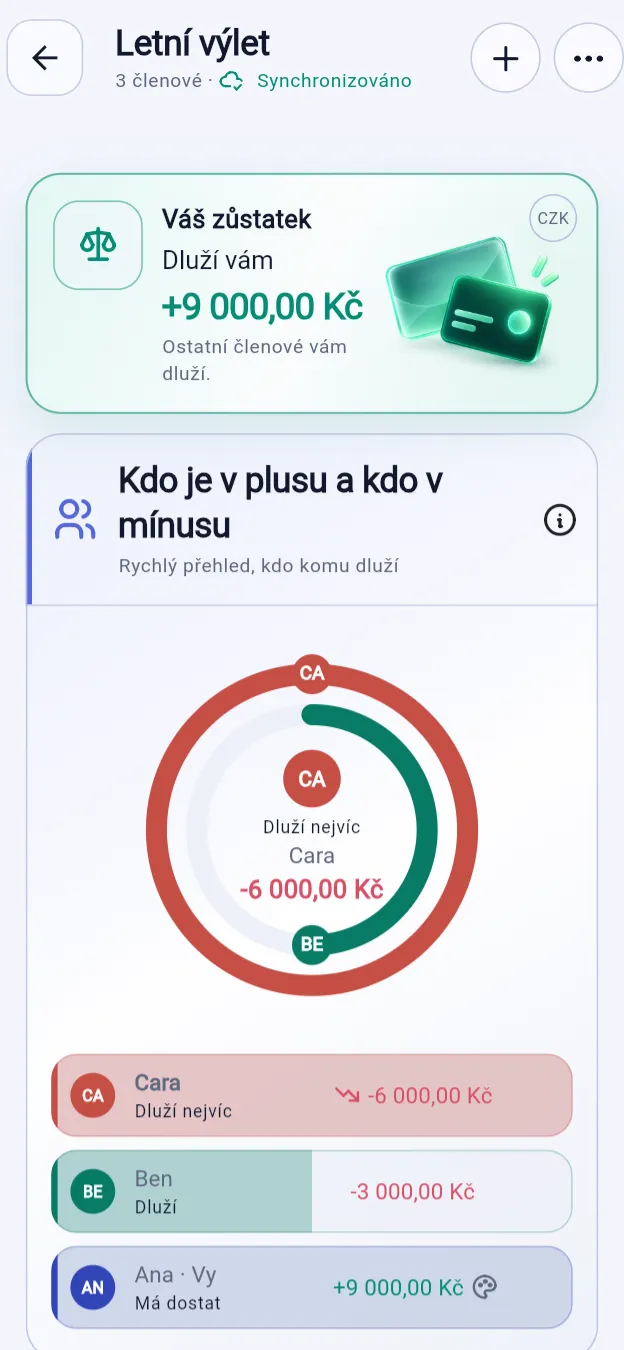
Skupina · Zůstatky
Kdo kolik dluží, na první pohled
Každý, kdo dluží, má svůj prstenec. Největší dluh je na vnějším kruhu a na oblouku jsou iniciály. Textový seznam pod grafem ukazuje, kdo dluží a komu se dluží, takže barva není jediným vodítkem.
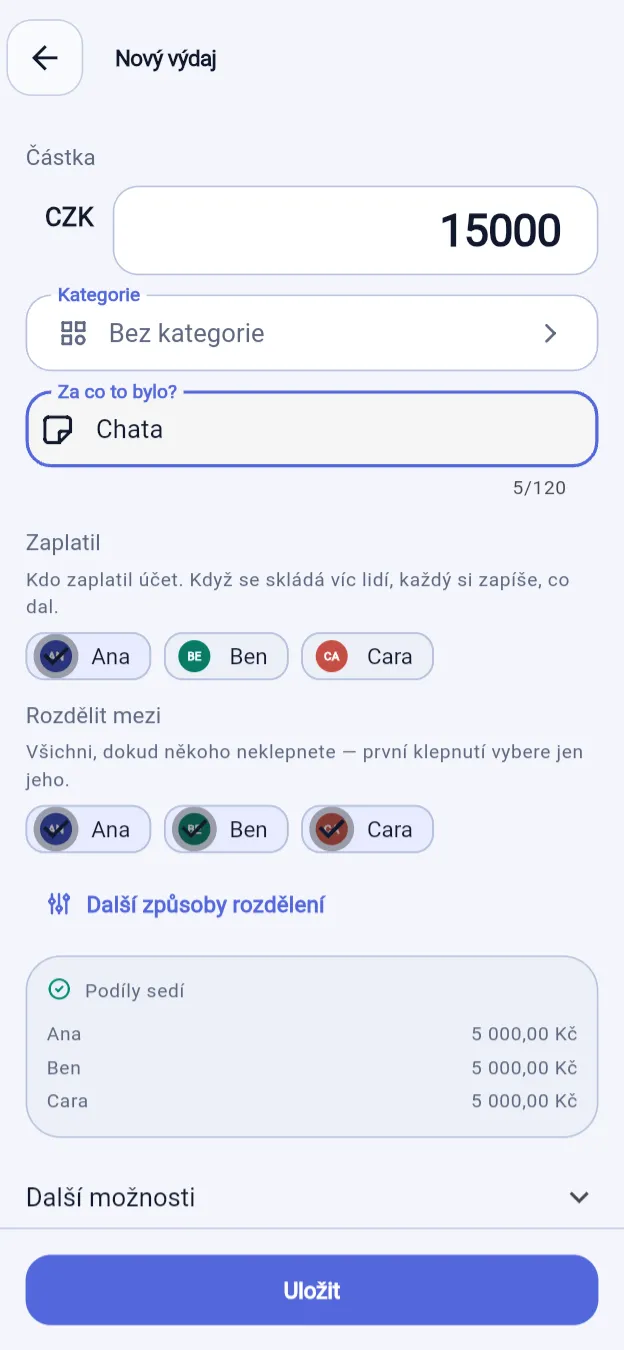
Skupina · Nový výdaj
K zapsání výdaje stačí pár údajů
Zadejte částku, kategorii, plátce a účastníky. Často používané kategorie jsou nahoře. Podle potřeby otevřete „Další způsoby rozdělení“; pokud se výdaj týká jen jednoho člověka, tato volba se nezobrazuje.
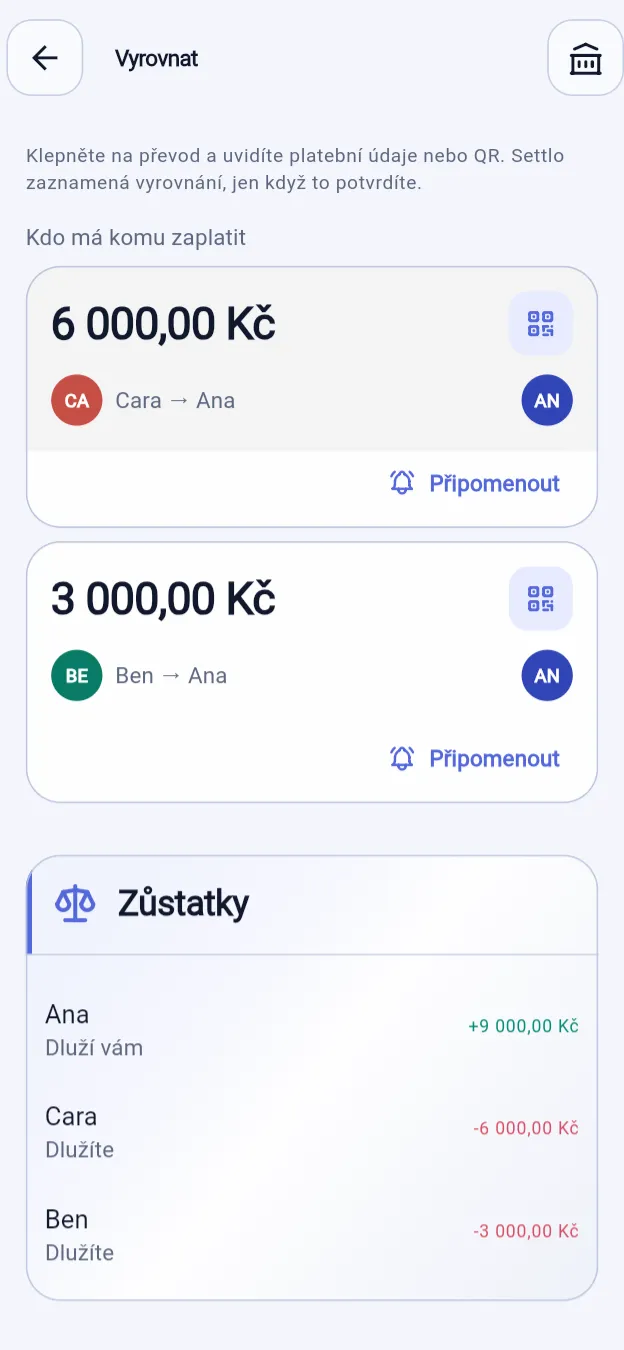
Skupina · Vyrovnat dluhy
Přehledný plán vyrovnání
Podívejte se na navržené převody k vyrovnání zůstatků. Vyberte převod a připomeňte platbu dlužníkovi, požádejte člověka, kterému dlužíte, o platební údaje nebo zapište dokončenou platbu. Settlo peníze nepřevádí a k vyrovnání nevyžaduje kartu.
Skupina · Pozvánka · Mobilní aplikace
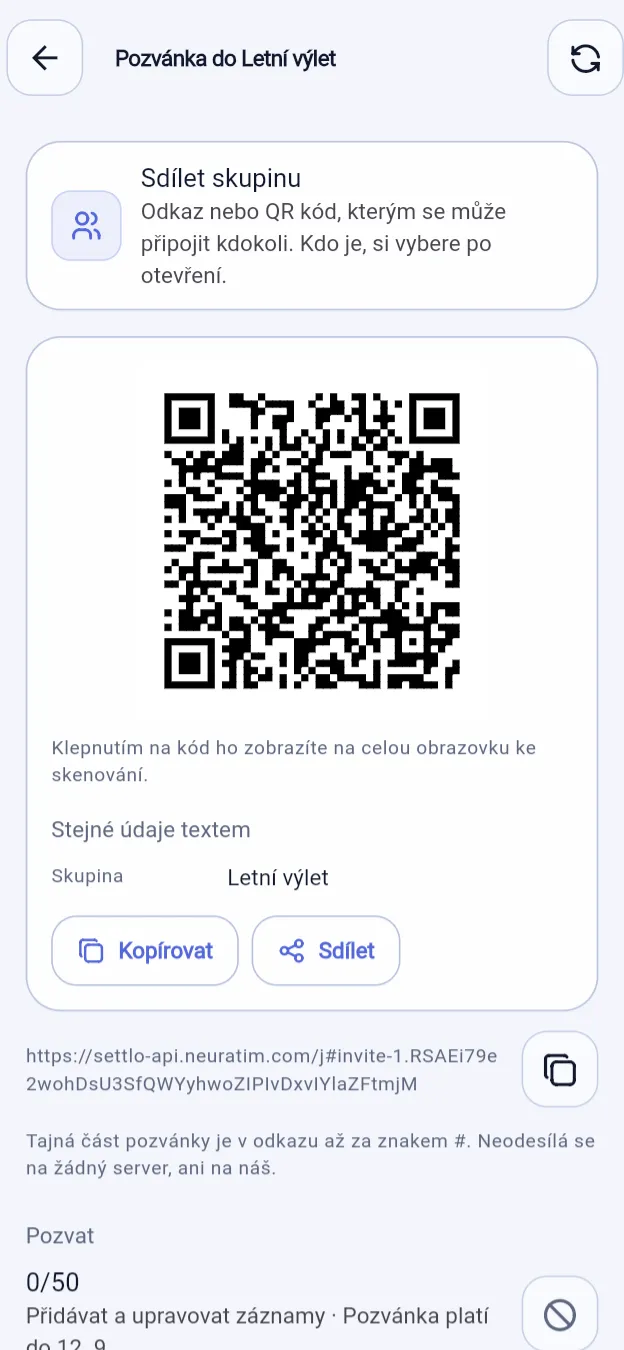
Pošlete odkaz nebo ukažte QR kód
Pozvěte lidi do skupiny nebo vytvořte pozvánku pro konkrétního člena s jeho dosavadní historií. Vyberte oprávnění nových členů. Sdílenou skupinu může smazat jen vlastník. Pozvánky a sdílení vyžadují mobilní aplikaci.
Seznamy věcí
Ne všechno společné se točí kolem peněz.
Večírek, výlet nebo společný dárek: někdy stačí vědět, kdo co přinese. Zvolte „Skupina se seznamem věcí“ a domluvte se bez počítání peněz. Až budete potřebovat přidat ceny a rozdělit náklady, zapněte vyrovnávání.
Vyberte si, co přinesete
Všichni vidí jeden společný seznam. Klepněte na volnou položku a zvolte „Přinesu to“. Jednu věc si může vzít na starost jen jeden člověk, takže se nestane tak snadno, že dorazíte se třemi pytli ledu a bez pití. Můžete také požádat někoho jiného; ten může přijmout nebo odmítnout.
Mějte jasno v tom, kdo co přinese
U každé zamluvené položky je jméno člověka, který ji přinese, a zaškrtnutí v jeho barvě ve skupině. Pomocí filtrů si zobrazíte věci, které ještě nemá kdo přinést, nebo jen ty své.
Nechte rozhodnout skupinu
Zapněte hlasování a nové položky bude schvalovat skupina. Návrhy se zobrazí zvlášť, s počtem hlasů a oběma možnostmi odpovědi. Rozhodnuto je, jakmile už zbývající hlasy nemohou výsledek změnit.
Náklady přidejte, až budou potřeba
Se zapnutým vyrovnáváním můžete k seznamům ve skupině přidávat ceny a zapisovat nákupy jako propojené výdaje. Změnily se po nákupu plány? Položku zrušte: zůstane přeškrtnutá a propojený výdaj už nebude ovlivňovat zůstatky. Peníze za nákup se tím nevracejí.
Seznamy věcí se sdílejí stejným odkazem a používají stejné šifrování jako jejich skupina. Server ví, že seznam existuje, ale jeho obsah nepřečte.
Funkce
Vše, co potřebujete ke společným výdajům.
Žádné sociální příspěvky, žádosti o přátelství ani online profil. Settlo se soustředí na to, kdo zaplatil a kdo komu kolik dluží. Těchto šest funkcí pokrývá základ; zbytek vám průvodce ukáže obrazovku po obrazovce.
Rozdělte náklady po svém
Rovným dílem, přesnými částkami, procenty, podíly nebo podle položek na účtence, včetně daní a spropitného. Určete příspěvek jednoho člověka a zbytek rozdělte rovnoměrně, nebo někoho z výdaje vynechte. Vrácené peníze mají vlastní volbu — zápornou částku zadávat nemusíte.
Počítejte i s lidmi bez aplikace
Přidejte člověka podle jména a hned ho zahrňte do rozdělení výdajů. Později se může připojit pozvánkou navázanou na toto jméno; dosavadní výdaje i zůstatek mu zůstanou.
Zachovejte původní měny
Výdaje i dluhy v cizí měně zůstávají v původní měně. Přepočtené součty jsou odhady podle zveřejněného referenčního kurzu nebo kurzu schváleného skupinou. Změna kurzu původní výdaje nepřepisuje.
Vyrovnejte se jednodušeji
Získejte plán, kdo má komu zaplatit. Pošlete připomenutí nejvýše jednou denně, nebo požádejte člověka, kterému dlužíte, o platební kód a bankovní údaje vypsané textem. Údaje se neukládají do skupiny. Zaplatíte mimo Settlo a pak vyrovnání zapíšete.
Seznamy věcí, s náklady i bez nich
Vyberte si ze společného seznamu, co přinesete. Každou položku si může zamluvit jeden člověk a zamítnuté návrhy zůstávají přeškrtnuté. Se zapnutým vyrovnáváním a cenami v seznamu můžete nákupy zapisovat jako propojené výdaje a rozdělit je mezi členy skupiny.
Pokračujte i bez připojení
Výdaje přidáte i bez signálu. Ve sdílené skupině stav „Uloženo v tomto zařízení“ znamená, že změny čekají na synchronizaci po připojení. Pokud se dvě offline úpravy střetnou, na všech zařízeních má přednost ta dřívější. Druhá verze zůstane v historii.
Soukromí
Klíč z pozvánky se na náš server neposílá.
Část adresy za znakem # se nazývá fragment. Prohlížeče ji při požadavku na stránku neodesílají, proto do ní Settlo ukládá klíč z pozvánky. Náš server vidí metadata o skupinách a synchronizaci, ale nedokáže dešifrovat názvy skupin, částky ani poznámky. Odkazy s pozvánkami sdílejte opatrně: umožňují přístup.
Příklad odkazu s pozvánkou
https://settlo-api.neuratim.com/j#eJ4nQ2vTaKQ.BqOT15sRPikqZfm46z9SWPyk3Mb8HrLxUu2cNvA0Tge
Adresa stránky. Klíč z pozvánky není součástí tohoto požadavku.
Tajný klíč. Při požadavku na stránku ho prohlížeč neodesílá.
Bez uživatelského účtu
Není potřeba e-mail, telefonní číslo, přihlášení přes sociální síť ani heslo k účtu. Nemáte žádný online účet ke správě, ale odkazy s pozvánkami je stále nutné chránit.
Bankovní údaje nejsou součástí dat skupiny
Jméno majitele účtu i bankovní údaje zůstávají ve vašem zařízení, dokud neschválíte žádost o platbu. Odpověď dostane pouze zařízení, ze kterého žádost přišla, ne celá skupina. Z aplikace Settlo se odstraní po třech dnech, případně dříve po zapsání vyrovnání, archivaci nebo opuštění skupiny. Platební kódy se nezahrnují do exportů ani záloh.
Zašifrováno před synchronizací
Obsah skupiny se šifruje ve vašem zařízení pomocí AES-256-GCM. Klíč skupiny se sdílí s pozvanými členy, ne se serverem. Ten ukládá pouze zašifrovaný obsah skupiny.
Bez sledování
Žádné analytické ani atribuční SDK, hlášení pádů třetím stranám, reklamní identifikátory nebo počítadla používání funkcí. Skupiny, které ponecháte jen ve svém zařízení, se nikam nenahrávají ke sdílení.
Pozvánky mají omezenou platnost
Obecné pozvánky vyprší po třech dnech, osobní po jednom dni. Pak se ze serveru smažou; zrušit je můžete i dříve. Každá pozvánka používá 256bitový tajný klíč navržený tak, aby odolal hádání.
Data na serveru nezůstávají navždy
Neaktivní skupina s vyrovnanými dluhy se ze serveru smaže po 30 dnech. Neaktivní skupina s dluhy má tři měsíce, potom dostane upozornění a poslední týden navíc. Skupina bez členů se smaže po sedmi dnech.
Vaše historie zůstává u vás
Smazání serverové kopie nesmaže výdaje, poznámky ani seznamy ve vašem zařízení. Stále je můžete prohlížet a exportovat. Opuštěním skupiny nesmažete historii ostatních členů; odebrání vlastní archivované kopie je samostatný krok.
Exportujte a zálohujte svá data
Exportujte skupinu nebo vytvořte zálohu chráněnou vlastním heslem. Soubor máte u sebe a sami rozhodujete, kam ho uložíte.
Získejte Settlo
Vyzkoušejte v prohlížeči. Sdílejte v mobilní aplikaci.
Vyzkoušejte evidenci výdajů v prohlížeči bez uživatelského účtu. Mobilní aplikace přidává sdílené skupiny, synchronizaci a oznámení.
Ukázka v prohlížeči
Vyzkoušejte výdaje, jejich rozdělení a grafy s daty uloženými v tomto prohlížeči. Ukázka nesdílí skupiny ani nesynchronizuje záznamy. Sdílené skupiny a oznámení vyžadují mobilní aplikaci.
Vyzkoušet ukázkuAndroid
V uzavřeném testování na Google Play. Přidejte se na seznam testerů a nainstaluje se jako každá jiná aplikace.
iOS
Sdílejte skupiny odkazem nebo QR kódem, synchronizujte zařízení a dostávejte oznámení. Aplikace pro iPhone a iPad zatím není dostupná v obchodě App Store.
Zdarma, bez háčků
Všechny funkce jsou zdarma, včetně synchronizace a šifrování. Bez reklam, sledovacích nástrojů, analytiky a povinného předplatného. Finanční podpora je dobrovolná.