
Zobacz, jak to działa
Od pierwszego wydatku do rozliczenia.
Automatyczna prezentacja w dziewięciu rozdziałach, trwająca około trzech minut. Pokazuje prawdziwe zrzuty ekranu aplikacji, ze znacznikami dotknięć przy każdej czynności. W każdej chwili możesz przejść do dowolnego rozdziału.
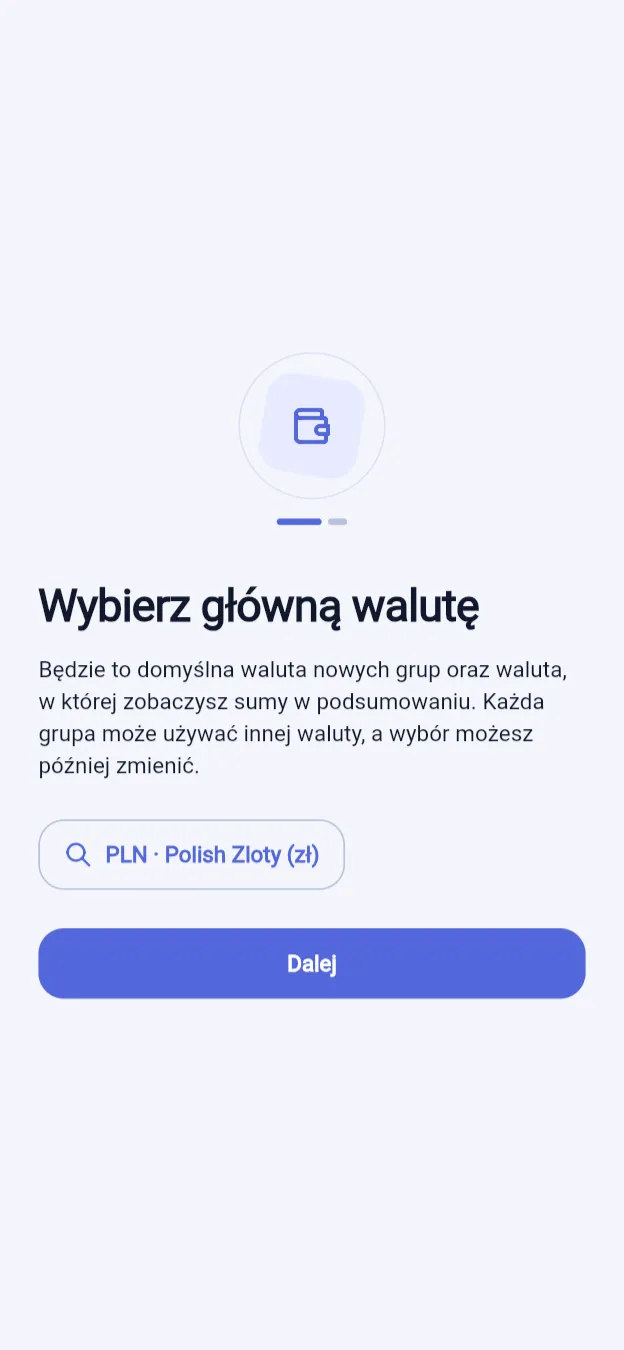
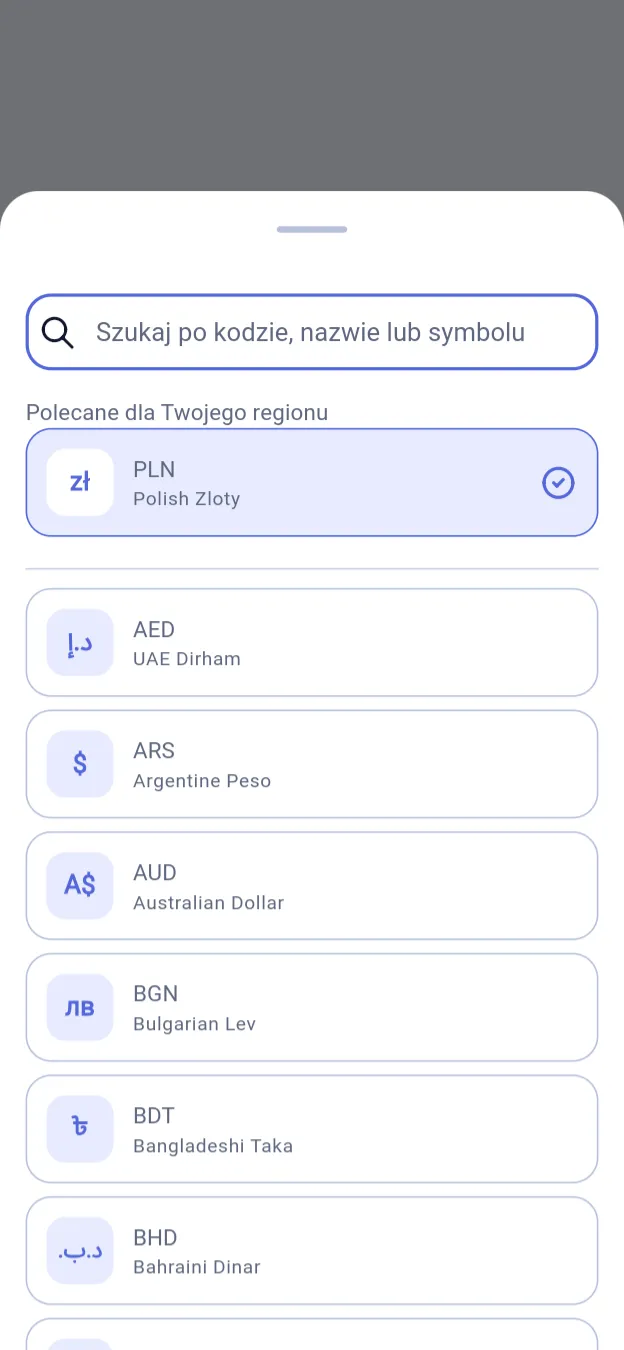
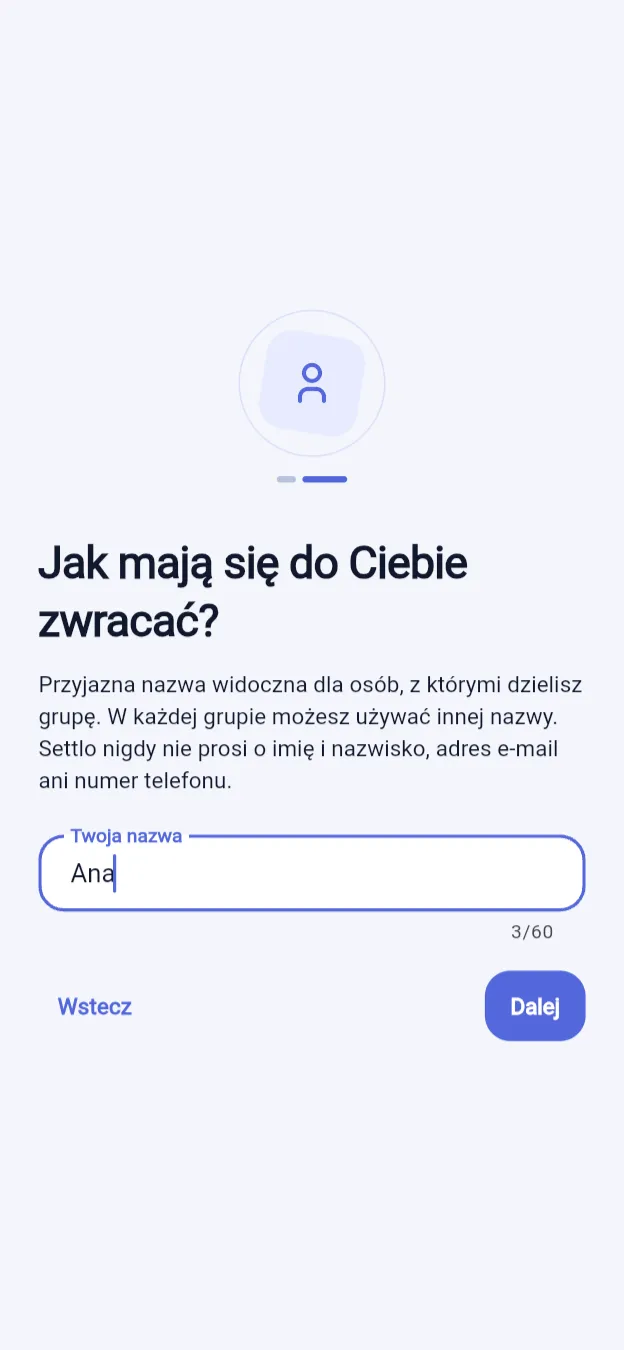
Na początek wybierz walutę i nazwę wyświetlaną. Nie potrzebujesz adresu e-mail, hasła ani konta. Prezentacja pokazuje rzeczywiste ekrany aplikacji.
- Na początek wybierz walutę i nazwę wyświetlaną. Nie potrzebujesz adresu e-mail, hasła ani konta. Prezentacja pokazuje rzeczywiste ekrany aplikacji.
- Wyszukaj walutę po kodzie, nazwie lub symbolu. Waluta główna służy do podsumowań w Przeglądzie; każda grupa może mieć własną.
- Podaj nazwę, po której inni w grupie Cię rozpoznają. Pseudonim wystarczy — bez adresu e-mail i hasła.
- Nadaj grupie nazwę i kolor, a potem ustaw uprawnienia. Domyślnie członkowie mogą zapisywać wydatki opłacone przez inne osoby.
- Dodaj osoby po imieniu, zanim zainstalują aplikację, i od razu uwzględniaj je w podziale kosztów. Później mogą dołączyć przez zaproszenie powiązane z ich imieniem.
- W grupie są trzy osoby, w tym Ty. Właścicielką grupy jest Ana. Ben i Cara zostali dodani po imieniu i na razie nie potrzebują aplikacji.
- Po otwarciu ekranu wydatku pole kwoty jest gotowe do wpisywania. Zacznij od zapłaconej kwoty.
- 600 USD za domek. Przycisk waluty wskazuje, w jakiej walucie zapiszesz wydatek. Zmiana wyboru nie przelicza kwoty.
- Dodaj kategorię i opis, a następnie sprawdź podział: po 200,00 USD dla Any, Bena i Cary, czyli dokładnie 600 USD.
- Możesz zapisać płatność innej osoby, jeżeli pozwalają na to uprawnienia grupy. Wybierz osobę, która faktycznie zapłaciła.
- Za zakupy spożywcze zapłacił Ben. Po zapisaniu wydatku to on widnieje jako płatnik, a salda wszystkich osób zostają zaktualizowane.
- Z dwóch zapisanych wydatków wynika, że masz do otrzymania 360,00 USD. Bez arkusza kalkulacyjnego.
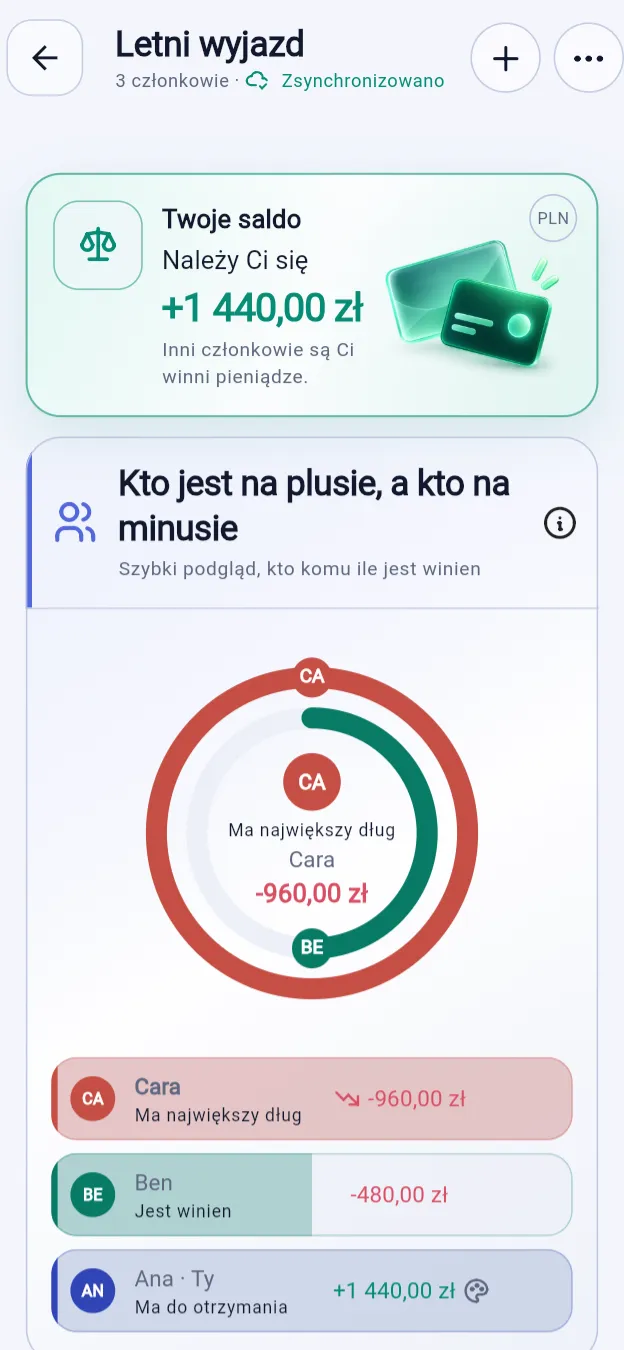
- Każdy pierścień oznacza osobę, która ma coś do oddania. Największy dług zajmuje cały zewnętrzny pierścień, a pozostałe łuki pokazują proporcje względem niego.
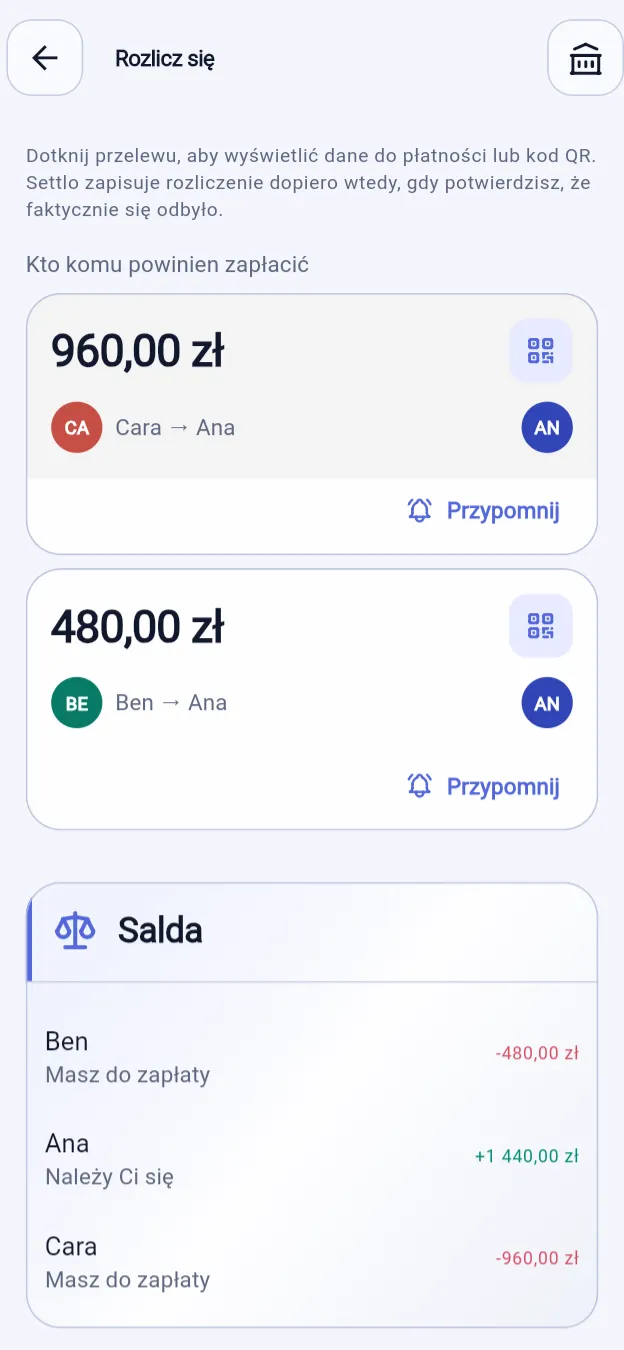
- Trzy osoby, dwa przelewy. Settlo proponuje płatności, które wyrównają ich salda.
- Wyślij przypomnienie o należnej Ci płatności z planu rozliczenia — najwyżej raz dziennie. Powiadomienie nie zawiera kwoty.
- Settlo zapisuje płatności, ale ich nie wykonuje. Nigdy nie prosi o kartę do spłaty długu ani samodzielnie nie oznacza płatności jako zakończonej.
- W tym osobnym przykładzie dotyczącym danych do płatności Ben ma oddać Anie 150,00 USD. Prosi ją o dane ze swojego telefonu; samo zapytanie nie zawiera danych rachunku bankowego.
- Ana jeszcze nie udostępniła danych bankowych. Zostaną wysłane dopiero wtedy, gdy zaakceptuje prośbę na swoim telefonie.
- Na telefonie Any widać, że Ben chce jej zapłacić, za co i ile. Ana może zaakceptować lub odrzucić prośbę.
- Ana wybiera rachunek bankowy i walutę tylko dla tej odpowiedzi. Jej dane bankowe nie są zapisywane w grupie.
- Odpowiedź otrzymuje wyłącznie Ben: kod QR do płatności, czytelne dane bankowe oraz informację, że odpowiedź zniknie z Settlo po trzech dniach. Kod można zeskanować w zgodnej aplikacji bankowej.
- Wydatek za taksówkę pozostaje zapisany w euro. Kwota w dolarach obok jest szacunkowa; widać również kurs i jego datę.
- Kurs referencyjny może różnić się od zastosowanego przy płatności. Członek grupy może zaproponować inny — tutaj 1 EUR = 1,10 USD — i poddać go pod głosowanie.
- Ben widzi propozycję, obie odpowiedzi i liczbę głosów. Zatwierdzony kurs zmienia przeliczenia, a nie oryginalne kwoty czy waluty wydatków.
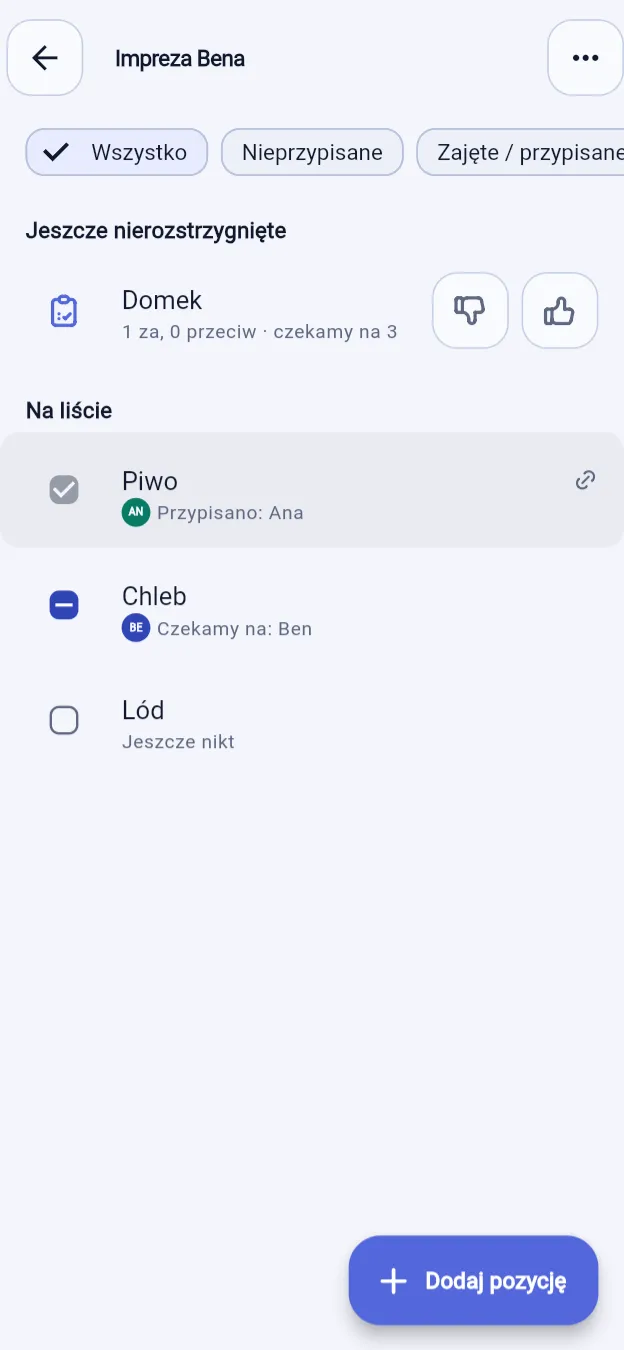
- Lista pomaga ustalić, kto co przyniesie. Nie musisz podawać cen.
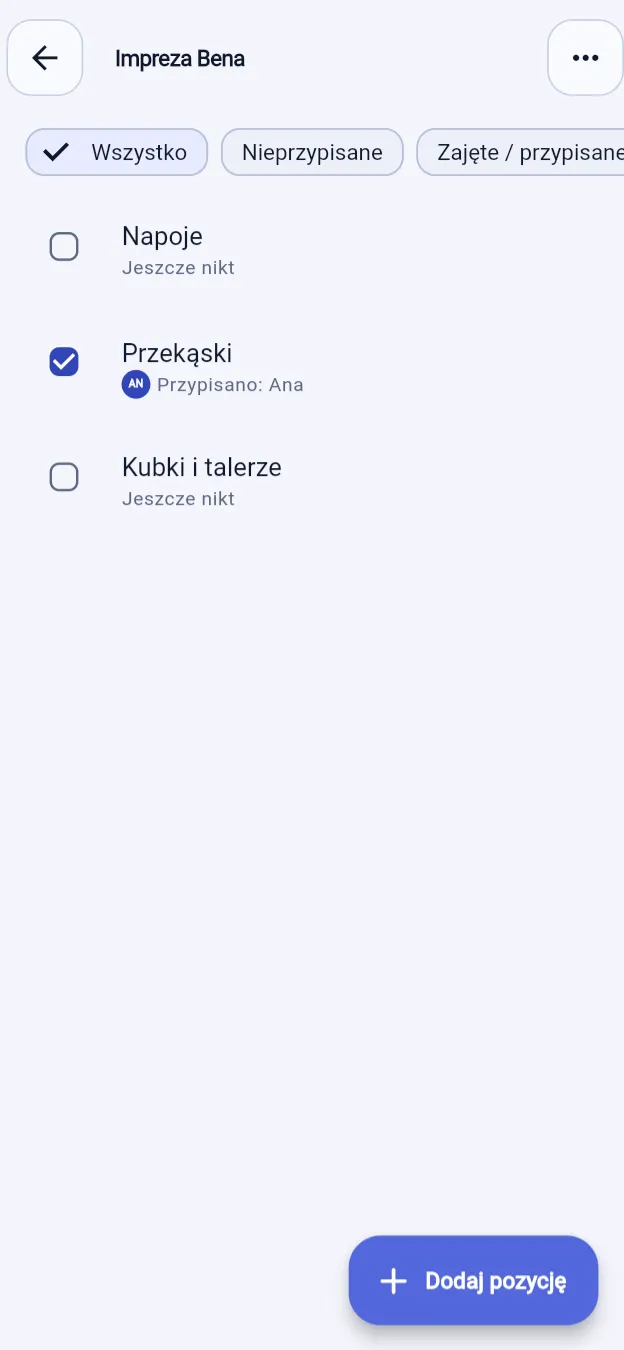
- Trzy rzeczy, których nikt jeszcze nie zadeklarował. Dotknij pozycji, aby się nią zająć.
- Przy Twojej pozycji pojawia się znacznik w Twoim kolorze grupy, a pod nią Twoja nazwa. Kolor nie jest jedyną wskazówką.
- Członkowie mogą dodawać pozycje, jeśli zezwalają na to uprawnienia listy.
- Gdy głosowanie jest włączone, nowe pozycje czekają na zatwierdzenie. Wynik staje się ostateczny, gdy pozostałe głosy nie mogą go już zmienić.
- Poproś inną osobę o przyniesienie rzeczy — sama zdecyduje, czy się zgadza.
- Kreska w polu wyboru oznacza, że czekacie na odpowiedź Bena. Otrzymał prośbę, ale jeszcze jej nie przyjął.
- Organizację imprezy można zacząć od samej listy. Salda i ceny pojawią się po włączeniu rozliczeń w grupie.
- Włącz rozliczenia, a następnie zapisz zakup rzeczy jako wydatek. Płatność zostanie przypisana Tobie, a koszt podzielony między wybrane osoby.
- 120 USD za napoje, podzielone na cztery osoby: po 30 USD, razem dokładnie 120 USD.
- Zapisana pozycja prowadzi do powiązanego wydatku. Koszt jest już uwzględniony w saldach grupy, bez ponownego wpisywania.
NeuraTiM Settlo
Dziel wydatki bez zakładania konta.
Wspólne koszty wyjazdu, mieszkania lub wieczoru ze znajomymi. Twoje dane zostają na urządzeniu, a do grupy zapraszasz prywatnym linkiem.
- Bez konta
- Działa offline
- Szyfrowanie end-to-end
- 18 języków
- Bezpłatnie
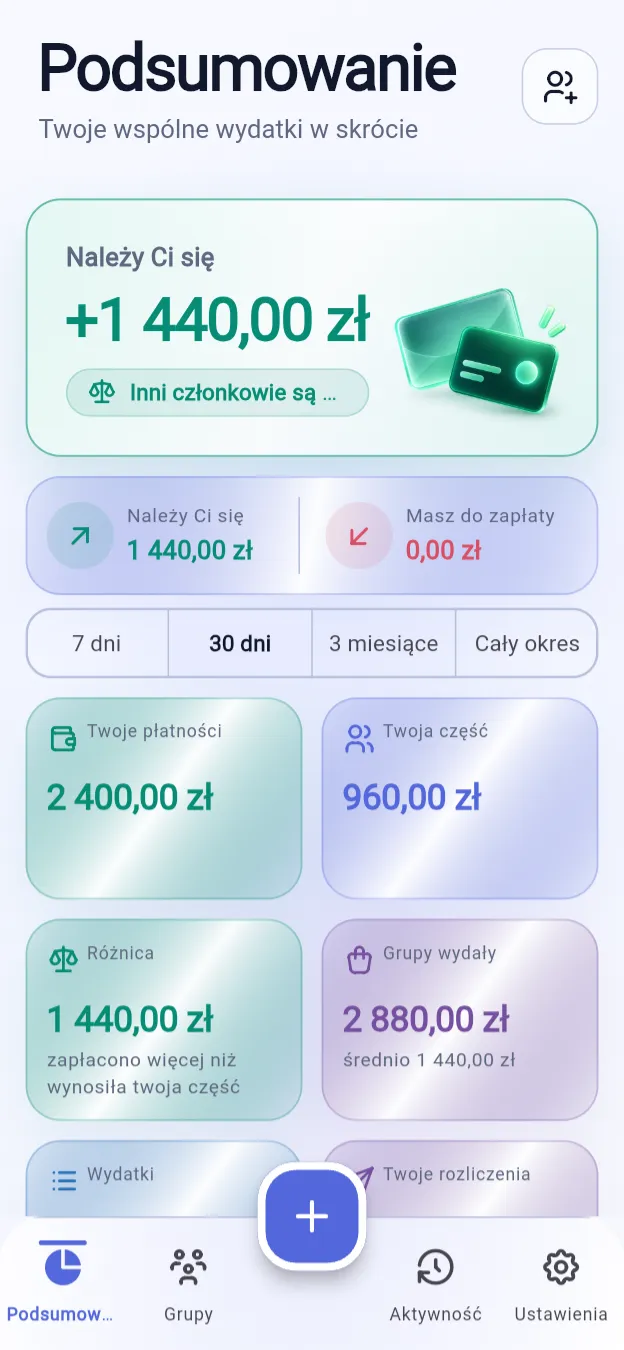
Jak to działa
Trzy kroki. Bez rejestracji.
Nazwa, waluta i gotowe. Pseudonim wystarczy; bez adresu e-mail, numeru telefonu i hasła.
Krok 1
Utwórz grupę i dodaj osoby
Wyjazd, mieszkanie czy wspólny weekend — nadaj grupie nazwę i dodaj osoby, nawet jeśli nie mają aplikacji. Dla rozliczanych wydatków wybierz walutę grupy.
Krok 2
Dodawaj wydatki na bieżąco
Wpisz kwotę, wybierz kategorię, płatnika i osoby dzielące koszt. Każdy może wnieść swoją część, a sposób podziału dopasujesz do sytuacji.
Krok 3
Sprawdź salda i rozliczcie się
Zapisane wydatki aktualizują salda. Plan rozliczenia, przypomnienia i prośby o dane bankowe pomagają zapłacić. Płatność wykonujesz poza Settlo, a potem ją zapisujesz.
W aplikacji
Prawdziwa aplikacja. Bez makiet.
Zobacz rzeczywiste ekrany Settlo w układzie na telefon: od dodania wydatku po zaproszenie znajomych.
Grupa · Salda
Od razu widać, kto komu ile ma oddać
Pierścienie pokazują osoby z długiem, a największy dług zajmuje pierścień zewnętrzny. Inicjały, opisy i kolory pomagają odróżnić kwoty do oddania od tych do otrzymania.
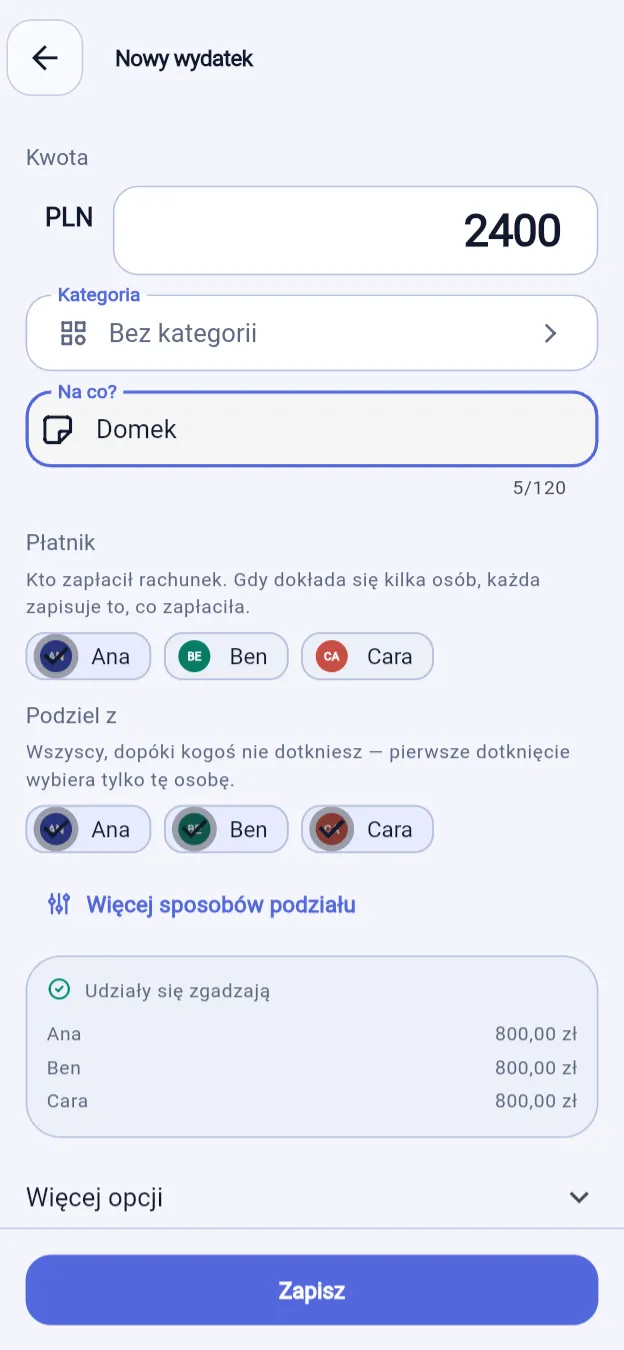
Grupa · Nowy wydatek
Kilka szczegółów i wydatek gotowy
Kwota, kategoria, płatnik i osoby dzielące koszt. Często używane kategorie są na początku, a dodatkowe sposoby podziału nie przeszkadzają, gdy uczestniczy tylko jedna osoba.
Grupa · Rozlicz się
Jasny plan spłat
Sprawdź plan, przypomnij o należnych Ci pieniądzach albo poproś osobę, której masz zapłacić, o dane bankowe. Zapisz wykonaną płatność — Settlo nie wymaga karty i nie przesyła pieniędzy.
Grupa · Zaproszenie · Aplikacja mobilna
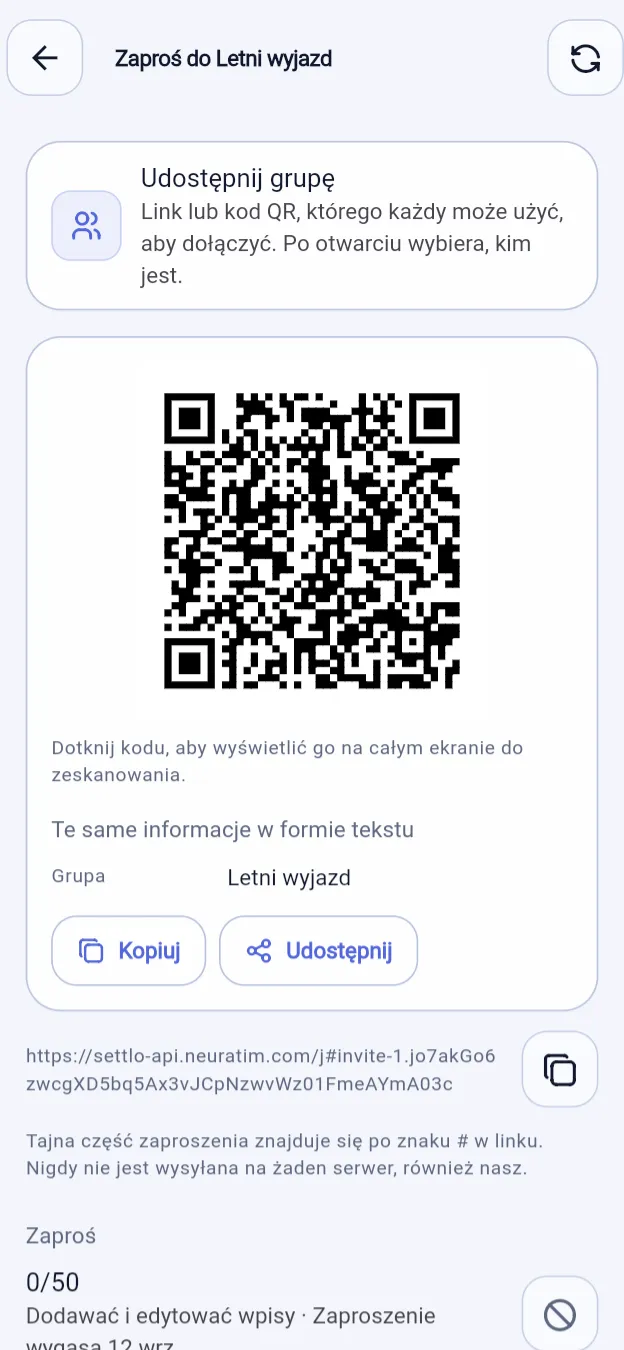
Wyślij link lub pokaż kod QR
Zaproszenie ogólne pozwala dołączyć do grupy, a osobiste łączy z konkretną osobą i jej historią. Uprawnienia kontrolują dostęp; tylko właściciel może usunąć grupę. Wymagana jest aplikacja mobilna.
Listy rzeczy do zabrania
Wspólne plany to nie tylko pieniądze.
Impreza, wyjazd, prezent dla znajomej osoby — czasem wystarczy ustalić, kto co przyniesie. Wybierz „Grupa z listą rzeczy”, aby zorganizować wszystko bez liczenia pieniędzy. Rozliczenia możesz włączyć później, by dodać ceny i dzielić koszty.
Wybierz, co przyniesiesz
Wszyscy widzą tę samą listę. Dotknij wolnej pozycji i wybierz „Przyniosę to”. Każdą rzecz może zadeklarować tylko jedna osoba, więc łatwiej uniknąć trzech worków lodu i braku napojów. Możesz też poprosić kogoś innego — ta osoba zdecyduje, czy się zgadza.
Sprawdź, kto co przyniesie
Przy zadeklarowanej pozycji widać imię oraz znacznik w kolorze danej osoby w grupie. Filtry pokażą rzeczy, którymi nikt się jeszcze nie zajął, albo tylko te, które masz przynieść.
Zdecydujcie razem
Włącz głosowanie, aby grupa zatwierdzała nowe pozycje. Propozycje pojawiają się w osobnej sekcji z liczbą głosów i obiema odpowiedziami. Wynik jest ostateczny, gdy pozostałe głosy nie mogą go już zmienić.
Dodaj koszty, gdy będą potrzebne
Po włączeniu rozliczeń możesz dodać ceny do list w grupie i zapisywać zakupy jako powiązane wydatki. Plany zmieniły się już po zakupie? Odwołaj pozycję: pozostanie przekreślona, a powiązany wydatek przestanie wpływać na salda. Nie powoduje to zwrotu pieniędzy za zakup.
Listy korzystają z tego samego linku udostępniania i szyfrowania co ich grupa. Serwer widzi, że lista istnieje, ale nie może odczytać jej pozycji.
Funkcje
Wszystko, czego potrzeba do dzielenia wydatków.
Bez tablicy społecznościowej, zaproszeń do znajomych i profilu online. W Settlo liczy się to, kto zapłacił i kto komu ile ma oddać. Te sześć funkcji to podstawa; resztę znajdziesz w przewodniku, ekran po ekranie.
Dziel koszty po swojemu
Po równo, według konkretnych kwot, procentów, udziałów lub pozycji paragonu, także z podatkami i napiwkami. Ustal wkład jednej osoby i podziel resztę po równo albo wyłącz kogoś z wydatku. Zwroty zapisuj osobną opcją — bez wpisywania ujemnej kwoty.
Uwzględniaj osoby bez aplikacji
Dodaj kogoś po imieniu i od razu uwzględnij w kosztach. Ta osoba może później dołączyć przez przypisane do niej zaproszenie, zachowując wcześniejsze wydatki i saldo.
Zachowaj oryginalne waluty
Wydatki i długi w obcych walutach pozostają w swoich walutach. Przeliczone sumy to szacunki według opublikowanego kursu referencyjnego lub kursu zatwierdzonego przez grupę. Zmiana kursu nie zmienia oryginalnych wydatków.
Rozliczajcie się prościej
Sprawdź plan: kto, komu i ile powinien zapłacić. Wyślij przypomnienie najwyżej raz dziennie lub poproś osobę, której masz oddać pieniądze, o kod płatności i czytelne dane bankowe. Dane nie trafiają do grupy. Płacisz poza Settlo, a potem zapisujesz rozliczenie.
Listy rzeczy, z kosztami lub bez
Wybieraj rzeczy do przyniesienia ze wspólnej listy. Każdą może zadeklarować jedna osoba, a odrzucone propozycje pozostają przekreślone. Po włączeniu rozliczeń i cen na liście możesz zapisywać zakupy jako powiązane wydatki i dzielić je w grupie.
Działaj także bez internetu
Dodawaj wydatki nawet bez zasięgu. W grupie współdzielonej napis „Zapisano na tym urządzeniu” oznacza, że zmiany czekają na synchronizację po połączeniu. Jeśli dwie edycje offline są sprzeczne, wcześniejsza ma pierwszeństwo na każdym urządzeniu, a druga pozostaje w historii.
Prywatność
Klucz zaproszenia jest u Ciebie, nie na naszym serwerze.
Część linku po znaku # nie jest wysyłana przez przeglądarkę przy pobieraniu strony. Tam aplikacja umieszcza klucz zaproszenia. Serwer obsługuje metadane, ale nie może odczytać nazw, kwot ani notatek. Udostępniaj zaproszenia ostrożnie.
Przykładowy link zaproszenia
https://settlo-api.neuratim.com/j#eJ4nQ2vTaKQ.BqOT15sRPikqZfm46z9SWPyk3Mb8HrLxUu2cNvA0Tge
Adres strony — klucz nie jest wysyłany w żądaniu
Tajny klucz nie trafia do żądania przeglądarki.
Bez konta
Bez adresu e-mail, numeru telefonu, logowania społecznościowego i hasła do konta online. Dostęp opiera się na prywatnych zaproszeniach, więc chroń linki.
Dane bankowe nie są danymi grupy
Nazwa właściciela rachunku i dane bankowe zostają na urządzeniu, dopóki nie zatwierdzisz prośby. Odpowiedź trafia tylko do proszącego urządzenia i znika po trzech dniach lub wcześniej po zapisaniu płatności, archiwizacji albo opuszczeniu grupy. Kody nie trafiają do eksportów ani kopii zapasowych.
Szyfrowanie przed synchronizacją
Urządzenie szyfruje dane grupy za pomocą AES-256-GCM. Tajny klucz otrzymują zaproszone urządzenia, nie serwer, który przechowuje zaszyfrowaną treść.
Bez śledzenia
Bez analitycznych SDK, śledzenia źródeł pozyskania, zewnętrznych raportów awarii, identyfikatorów reklamowych i zliczania użycia funkcji. Grupy wyłącznie lokalne nie są wysyłane na serwer.
Zaproszenia mają termin ważności
Ogólne zaproszenie działa przez trzy dni, osobiste przez jeden. Potem jest usuwane z serwera; można je też wcześniej unieważnić. Tajny klucz o długości 256 bitów chroni zaproszenie przed próbami odgadnięcia.
Ograniczony czas przechowywania na serwerze
Nieaktywna grupa, w której wszystko jest rozliczone, zostaje usunięta z serwera po 30 dniach. Nieaktywna grupa z długami ma trzy miesiące, po których pojawia się ostrzeżenie i pozostaje jeszcze ostatni tydzień. Grupa bez członków zostaje usunięta po siedmiu dniach.
Lokalna historia zostaje
Usunięcie z serwera nie kasuje wydatków, notatek i list już zapisanych na urządzeniu. Nadal możesz je przeglądać i eksportować. Opuszczenie grupy nie usuwa kopii innych osób; usunięcie własnej kopii jest osobną czynnością.
Eksporty i kopie zapasowe
Eksportuj dane grupy lub utwórz zaszyfrowaną kopię chronioną własnym hasłem. Samodzielnie wybierasz, gdzie zapisać plik.
Zacznij korzystać z Settlo
Wypróbuj w przeglądarce. Udostępniaj w aplikacji mobilnej.
Sprawdź Settlo w przeglądarce bez zakładania konta. Do współdzielenia grup z innymi potrzebna jest aplikacja mobilna.
Demo w przeglądarce
Wypróbuj wydatki, podział kosztów i wykresy z danymi zapisanymi w tej przeglądarce. Wersja demonstracyjna nie udostępnia grup ani nie synchronizuje wpisów. Wspólne grupy i powiadomienia wymagają aplikacji mobilnej.
Wypróbuj demoAndroid
W testach zamkniętych w Google Play. Dołącz do listy testerów, a instalacja przebiegnie jak przy każdej innej aplikacji.
Za darmo, bez haczyków
Wszystkie funkcje są bezpłatne, także synchronizacja i szyfrowanie. Bez reklam, śledzenia, analityki i obowiązkowej subskrypcji. Darowizny są dobrowolne.