
La visite
Découvrez Settlo en action.
Une visite automatique en neuf chapitres, d’environ trois minutes. Elle utilise de vraies captures de l’application, avec des repères indiquant chaque action. Passez au chapitre de votre choix à tout moment.
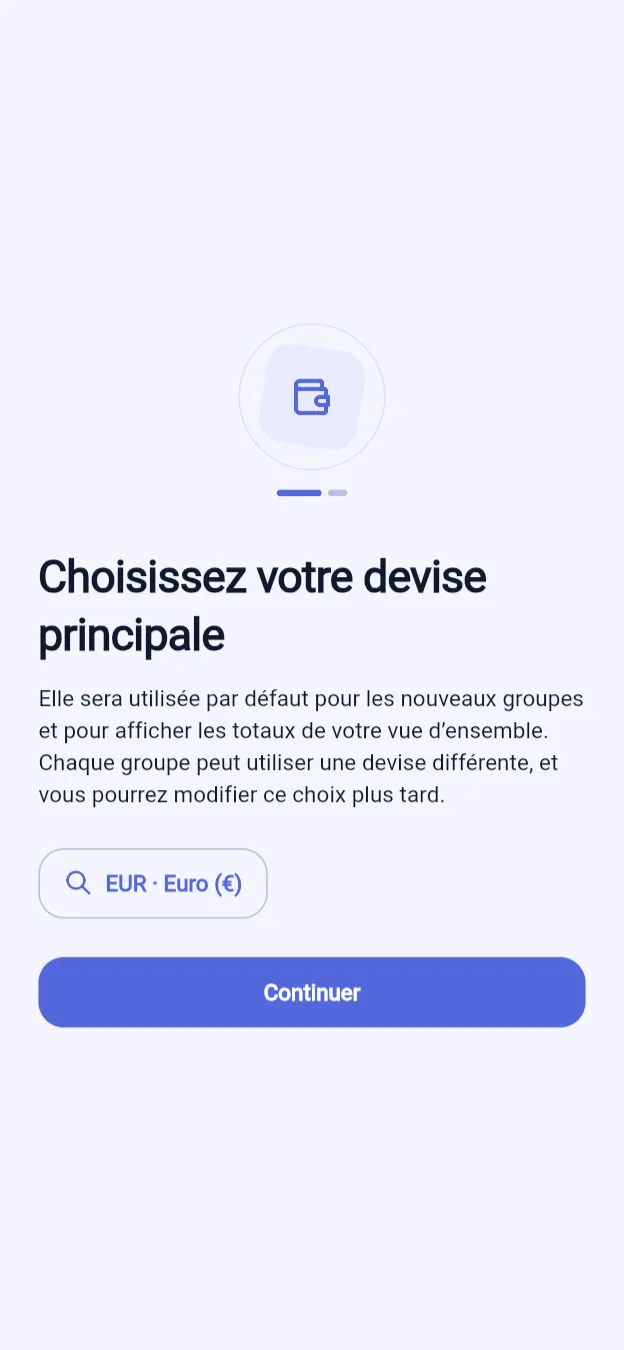
Commencez par une devise et un nom d’affichage. Pas d’adresse e-mail, de mot de passe ni de compte utilisateur. Cette visite montre les véritables écrans de l’application.
- Commencez par une devise et un nom d’affichage. Pas d’adresse e-mail, de mot de passe ni de compte utilisateur. Cette visite montre les véritables écrans de l’application.
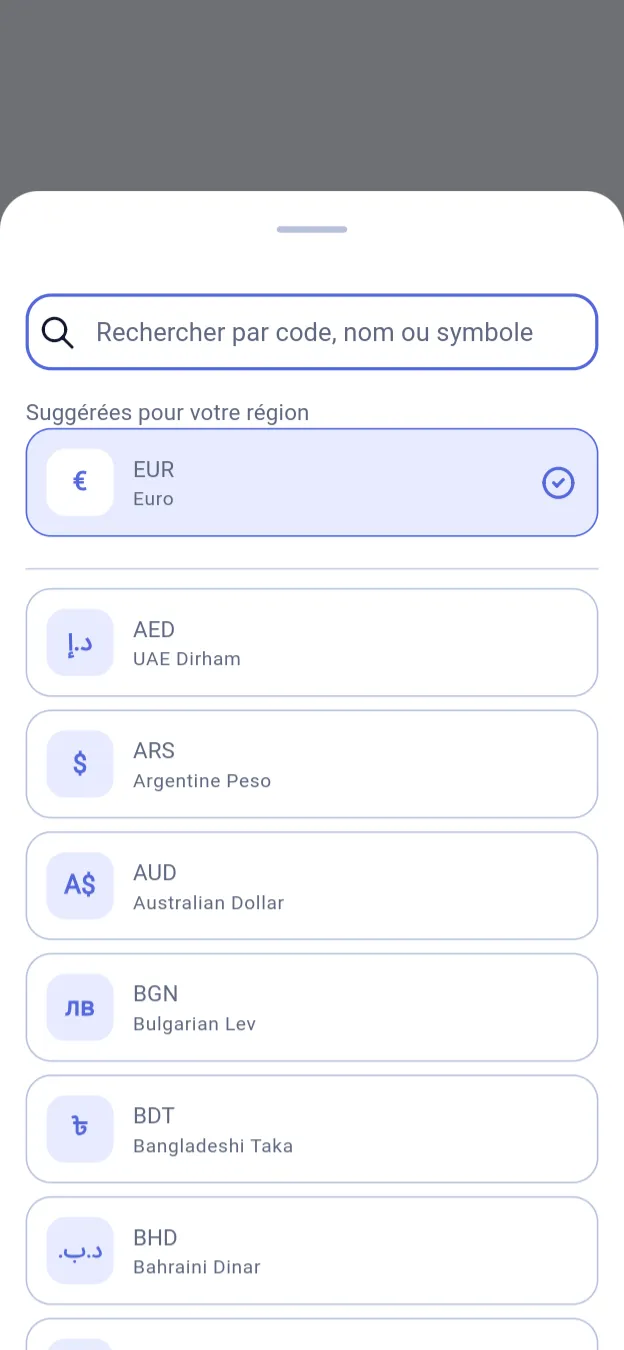
- Recherchez une devise par code, nom ou symbole. La devise principale sert aux totaux de la Vue d’ensemble ; chaque groupe peut avoir la sienne.
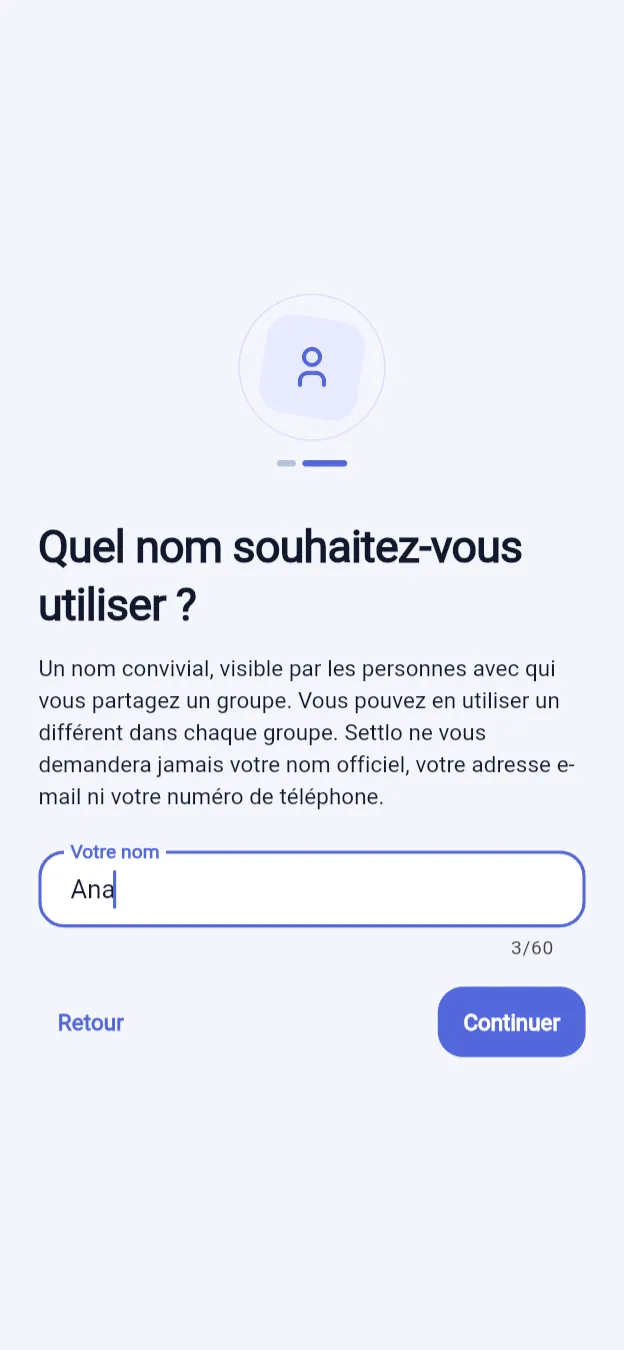
- Choisissez un nom pour que les autres membres vous reconnaissent. Un surnom suffit, sans adresse e-mail ni mot de passe.
- Donnez un nom et une couleur au groupe, puis définissez ses autorisations. Par défaut, les membres peuvent aussi saisir des dépenses payées par quelqu’un d’autre.
- Ajoutez les personnes par leur nom et incluez-les tout de suite dans les répartitions, même sans l’application. Elles pourront rejoindre le groupe plus tard grâce à une invitation liée à leur nom.
- Trois personnes, dont vous. Ana est propriétaire du groupe. Ben et Cara ont été ajoutés par leur nom et n’ont pas encore besoin de l’application.
- Le champ du montant est prêt dès l’ouverture de l’écran de dépense. Commencez par saisir la somme payée.
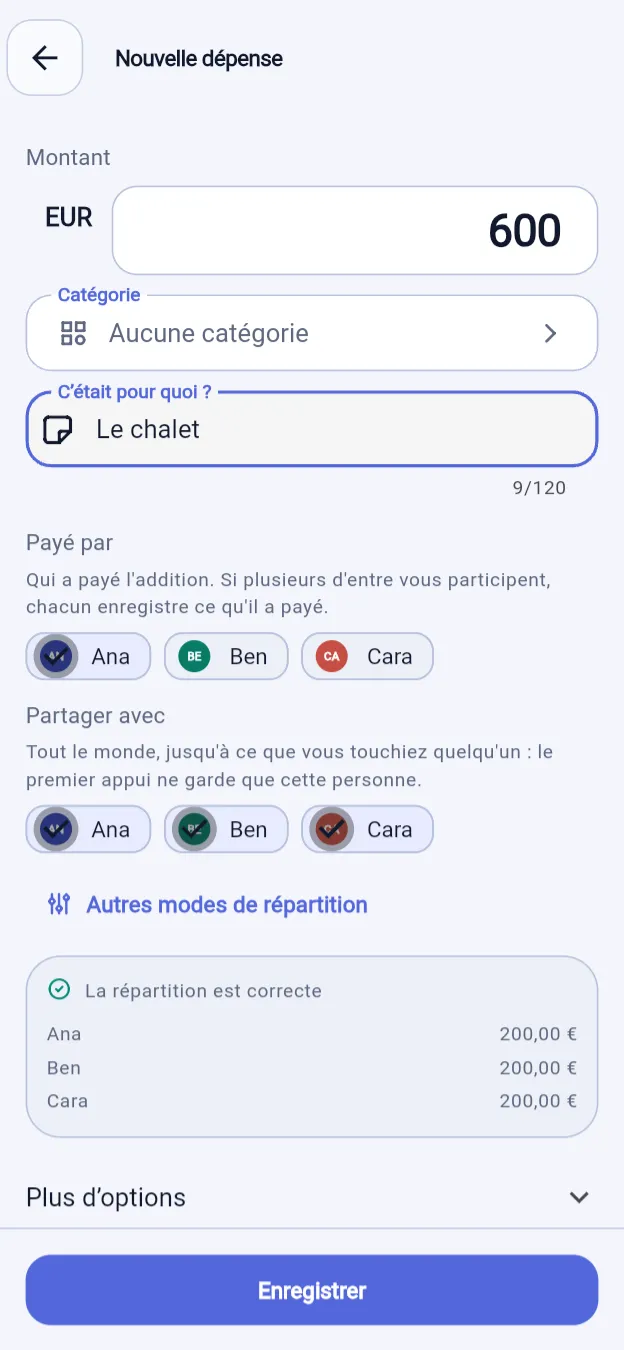
- 600 USD pour le chalet. Le bouton de devise indique comment la dépense sera enregistrée. Choisir une autre devise ne convertit pas le montant saisi.
- Ajoutez une catégorie et une description, puis vérifiez la répartition : 200,00 USD chacun pour Ana, Ben et Cara, soit exactement 600 USD.
- Si les autorisations du groupe le permettent, vous pouvez enregistrer un paiement effectué par quelqu’un d’autre. Sélectionnez la personne qui a réellement payé.
- Ben a payé les courses. Une fois la dépense enregistrée, il apparaît comme la personne qui a payé et tous les soldes sont mis à jour.
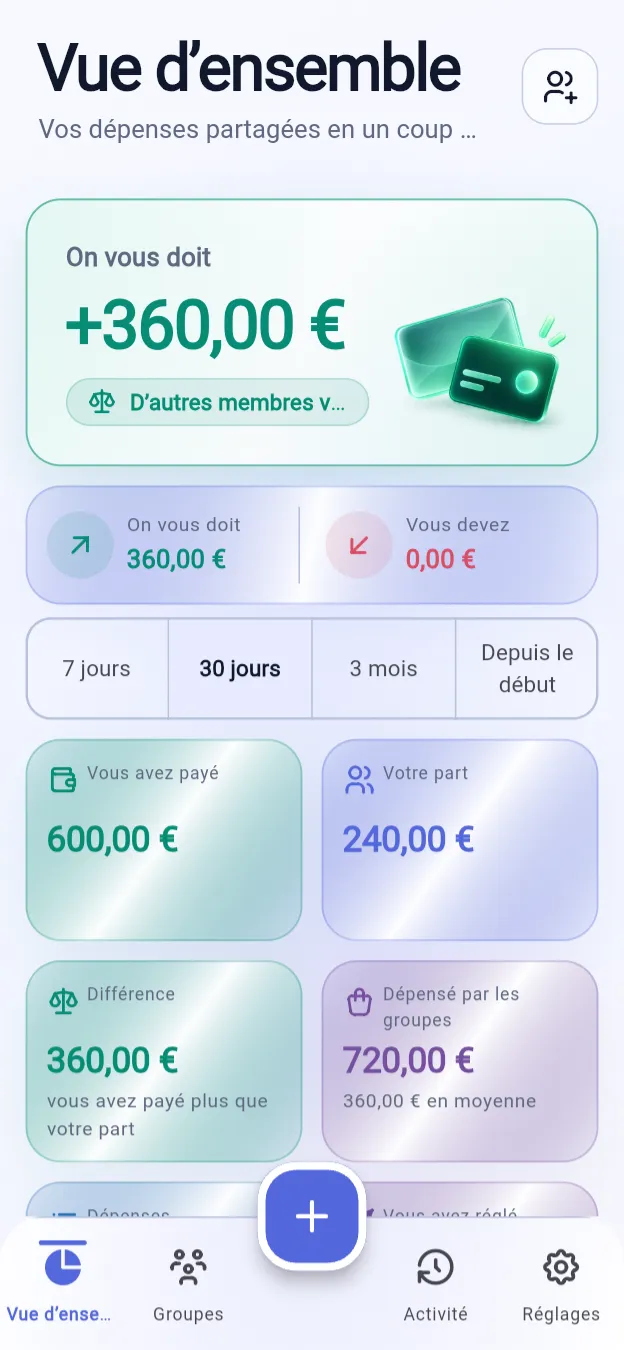
- On vous doit 360,00 USD, calculés à partir des deux dépenses enregistrées. Pas besoin de tableur.
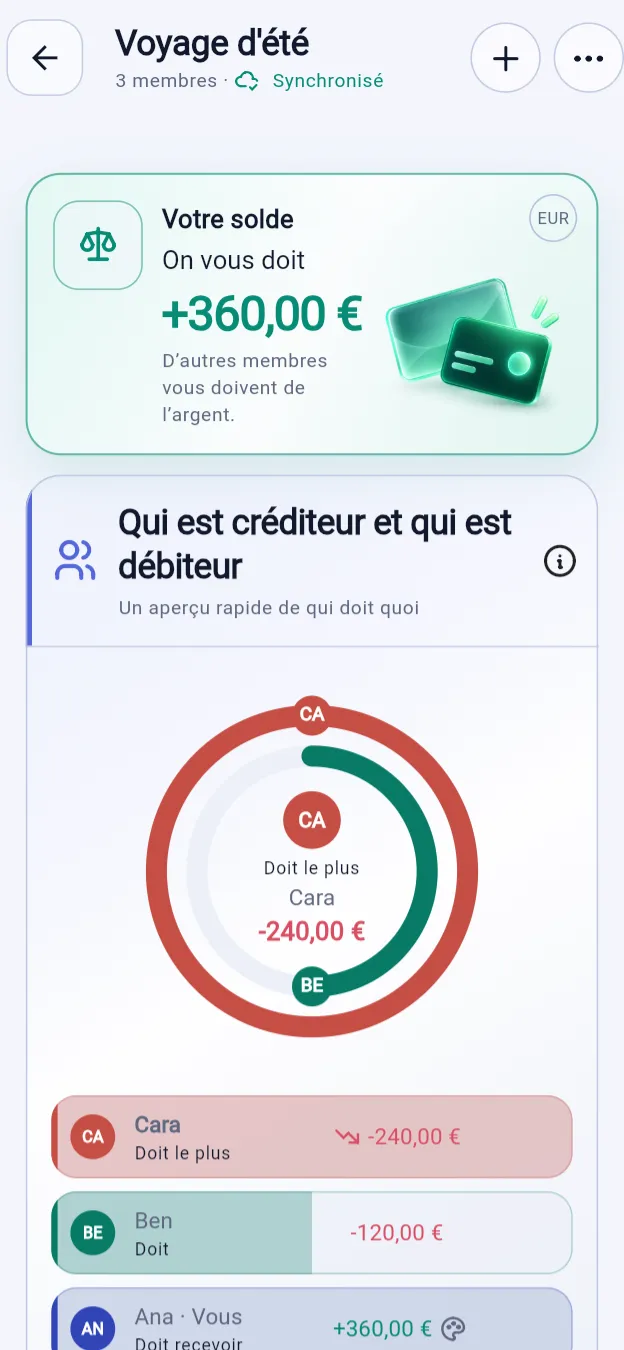
- Chaque anneau représente une personne qui doit de l’argent. La dette la plus élevée occupe tout l’anneau extérieur ; les autres arcs montrent les dettes restantes en proportion.
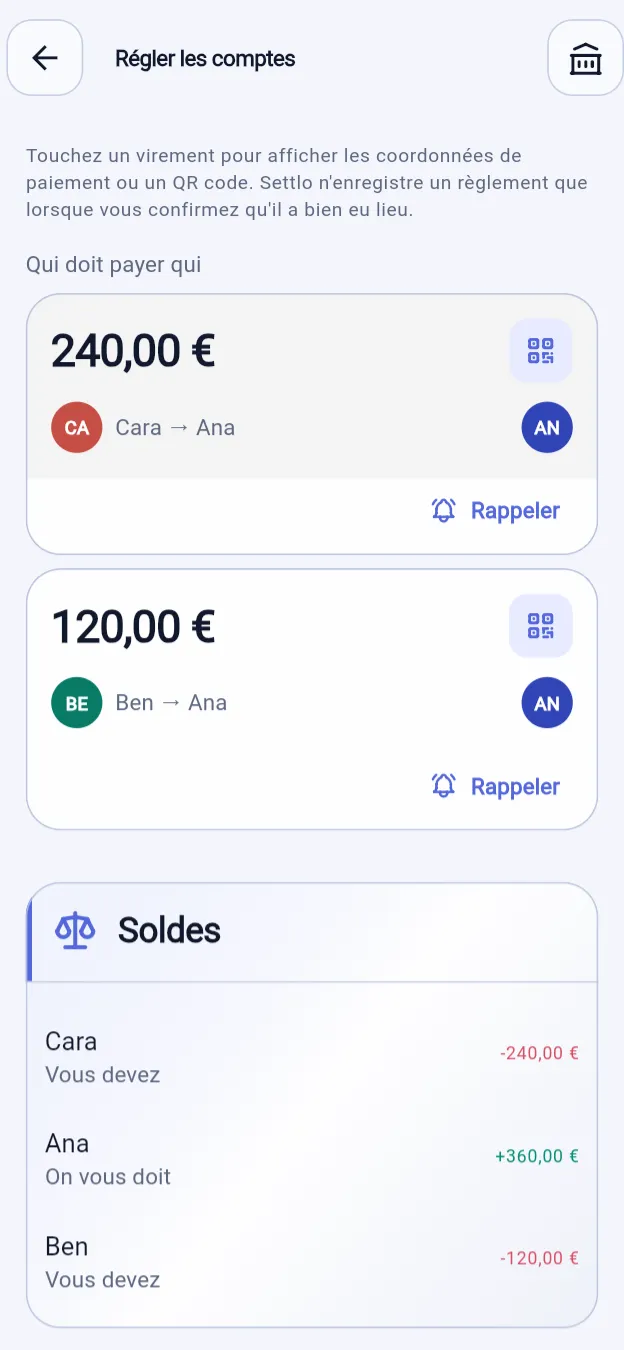
- Trois personnes, deux remboursements. Settlo propose les virements qui permettront de solder leurs comptes.
- Envoyez un rappel pour un paiement qui vous revient dans le plan de remboursement, au maximum une fois par jour. La notification ne mentionne pas le montant.
- Settlo enregistre les paiements, mais ne les effectue pas. Il ne demande pas de carte pour solder une dette et ne marque jamais un paiement comme terminé de sa propre initiative.
- Dans cet exemple distinct consacré aux coordonnées de paiement, Ben doit 150,00 USD à Ana. Il lui demande ses coordonnées depuis son téléphone ; la demande elle-même ne contient aucune coordonnée bancaire.
- Ana n’a pas encore partagé ses coordonnées bancaires. Elles ne seront envoyées que si elle approuve la demande sur son téléphone.
- Sur son téléphone, Ana voit que Ben souhaite la payer, pour quoi et pour quel montant. Elle peut accepter ou refuser.
- Ana choisit le compte bancaire et la devise pour cette réponse. Ses coordonnées bancaires ne sont pas enregistrées dans le groupe.
- Seul Ben reçoit la réponse : un QR code de paiement, les coordonnées bancaires en texte et un avis indiquant que la réponse sera supprimée de Settlo après trois jours. Il peut scanner le code avec une application bancaire compatible.
- La dépense de taxi reste enregistrée en euros. Le montant en dollars à côté est une estimation, avec le taux de change utilisé et sa date.
- Le taux de référence peut différer de celui appliqué au paiement. Un membre peut en proposer un autre — ici, 1 EUR = 1,10 USD — et le groupe se prononce par vote.
- Ben voit la proposition, les deux réponses possibles et le décompte. Un taux approuvé modifie les conversions, pas les montants ni les devises d’origine des dépenses.
- Une liste de choses à apporter permet de savoir qui apporte quoi. Les prix ne sont pas obligatoires.
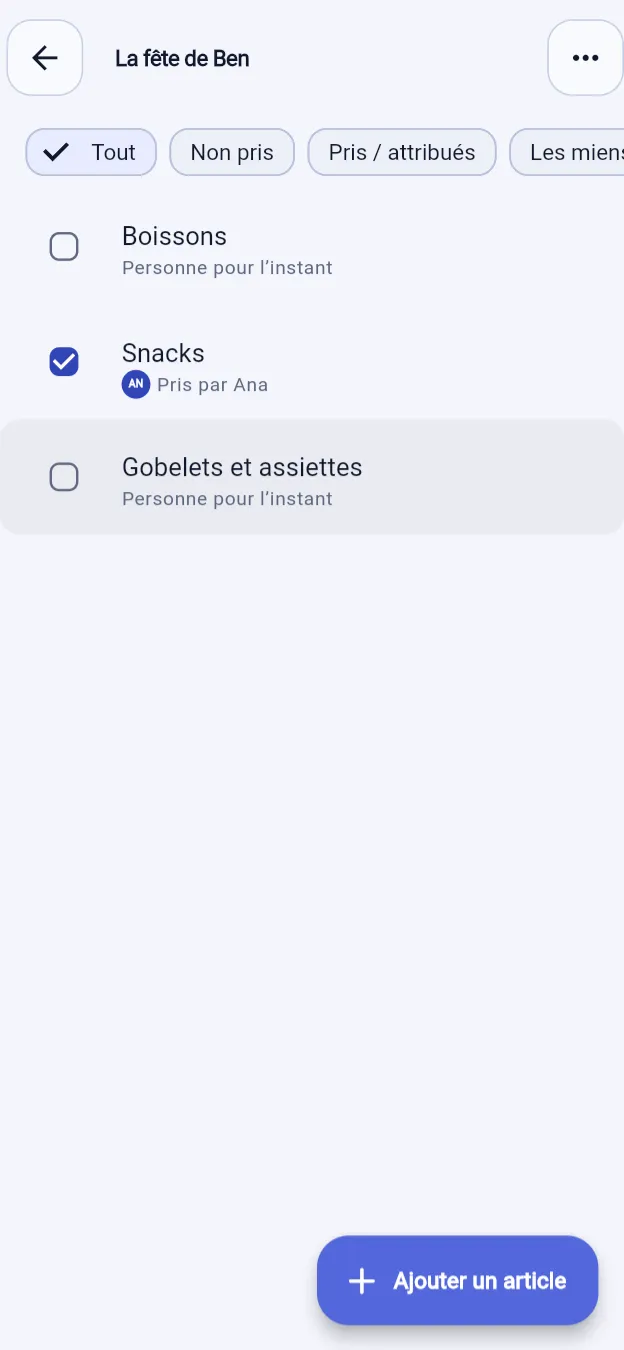
- Trois éléments, et personne ne s’en charge encore. Touchez-en un pour vous proposer.
- Votre élément porte maintenant une coche dans votre couleur et votre nom en dessous. La couleur n’est donc pas le seul repère.
- Les membres peuvent ajouter des éléments si les autorisations de la liste le permettent.
- Lorsque les votes sont activés, les nouveaux éléments attendent une approbation. Le résultat est fixé dès que les votes restants ne peuvent plus le modifier.
- Demandez à quelqu’un d’autre d’apporter un élément ; cette personne décide si elle accepte.
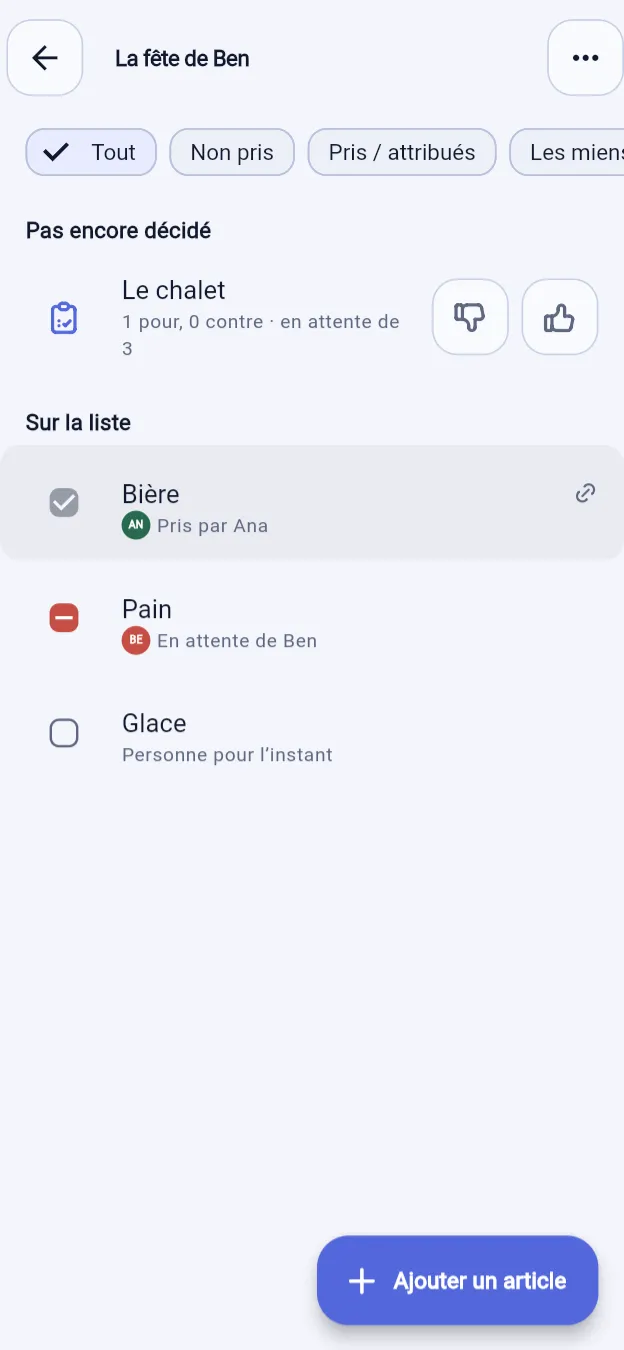
- La case affiche un tiret tant que Ben n’a pas répondu. On lui a demandé d’apporter l’élément, mais il n’a pas encore accepté.
- Une fête peut commencer par une simple liste. Les soldes et les prix apparaissent quand le suivi des dépenses est activé pour le groupe.
- Activez le suivi des dépenses, puis enregistrez l’achat d’un élément comme dépense. Vous figurez comme la personne qui a payé et le coût est réparti entre les participants sélectionnés.
- 120 USD de boissons, répartis entre quatre personnes : 30 USD chacun, soit exactement 120 USD.
- L’élément enregistré renvoie à sa dépense. Le coût figure maintenant dans les soldes du groupe, sans double saisie.
NeuraTiM Settlo
Partagez vos dépenses sans compte utilisateur.
Gardez les dépenses communes au clair, en voyage, à la maison ou en sortie. Sans inscription ni adresse e-mail. Vos données restent sur votre appareil ; partagez un groupe grâce à un lien d’invitation privé.
- Sans compte utilisateur
- Fonctionne hors ligne
- Chiffrement de bout en bout
- 18 langues
- Gratuit
Comment ça marche
Trois étapes. Aucune inscription.
Choisissez un nom d’affichage et une devise principale sur votre appareil. Un surnom suffit : pas d’adresse e-mail, de numéro de téléphone ni de mot de passe.
Étape 1
Créez un groupe et ajoutez des personnes
Préparez un voyage, partagez les frais du foyer ou organisez un week-end. Ajoutez les personnes par leur nom ; elles n’ont pas besoin de l’application pour être incluses. Choisissez la devise du groupe si vous suivez des dépenses.
Étape 2
Ajoutez les dépenses au fil de l’eau
Saisissez le montant et la catégorie, puis indiquez qui a payé et qui partage les frais. Répartissez à égalité ou selon la méthode adaptée à la contribution de chacun.
Étape 3
Vérifiez les soldes et réglez les comptes
Les soldes changent à l’enregistrement des dépenses. Utilisez le plan pour organiser les paiements, envoyer des rappels ou demander des coordonnées. Payez en dehors de Settlo, puis enregistrez le paiement dans l’application.
Un aperçu de l’application
De vrais écrans. Pas de maquettes.
Ces captures montrent l’application en fonctionnement dans une présentation adaptée au téléphone, pour voir concrètement comment elle s’utilise.
Groupe · Soldes
Qui doit combien, en un coup d’œil
Chaque personne qui doit de l’argent a un anneau, la dette la plus élevée à l’extérieur et ses initiales sur l’arc. Une liste en texte précise qui doit et à qui l’on doit de l’argent : la couleur n’est pas le seul repère.
Groupe · Nouvelle dépense
Quelques informations suffisent pour saisir une dépense
Indiquez montant, catégorie, personne ayant payé et participants. Les catégories fréquentes apparaissent d’abord. Ouvrez « Autres répartitions » si nécessaire ; l’option reste masquée lorsqu’une seule personne participe à la dépense.
Groupe · Solder les comptes
Un plan clair pour les remboursements
Consultez les virements proposés pour solder les comptes. Sélectionnez-en un pour rappeler un paiement dû, demander les coordonnées de la personne à rembourser ou enregistrer un paiement effectué. Settlo ne transfère pas d’argent et ne demande pas de carte pour solder les comptes.
Groupe · Invitation · Application mobile
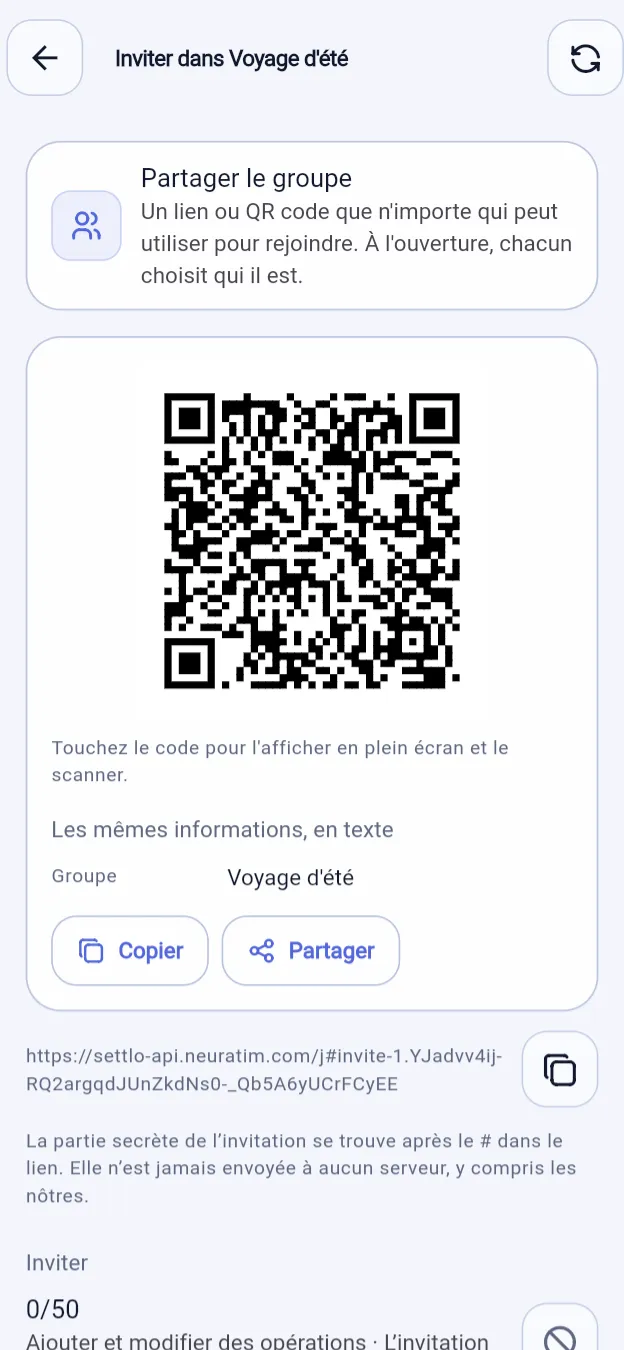
Partagez un lien ou montrez un QR code
Invitez des personnes dans le groupe ou créez une invitation liée à un membre précis et à son historique. Choisissez les droits des nouveaux membres. Seul le propriétaire peut supprimer le groupe partagé. Les invitations et le partage nécessitent l’application mobile.
Listes de choses à apporter
Il n’y a pas que l’argent à partager.
Une fête, un voyage, un cadeau entre amis : parfois, il suffit de savoir qui apporte quoi. Choisissez « Groupe avec liste de choses à apporter » pour vous organiser sans tenir de comptes. Vous pourrez activer le suivi des dépenses plus tard, pour ajouter des prix et répartir les frais.
Choisissez ce que vous apportez
Tout le monde voit la même liste. Touchez un élément disponible et choisissez « Je l’apporte ». Un seul membre peut s’en charger : moins de risques de se retrouver avec trois sacs de glaçons et rien à boire. Vous pouvez aussi demander à quelqu’un d’autre, qui reste libre d’accepter ou de refuser.
Voyez qui apporte quoi
Chaque élément pris en charge affiche le nom de la personne et une coche dans sa couleur au sein du groupe. Filtrez la liste pour voir ce qui attend encore un volontaire, ou seulement ce que vous apportez.
Laissez le groupe décider
Activez les votes pour faire approuver les nouveaux éléments par le groupe. Les propositions apparaissent à part, avec le décompte des voix et les deux réponses possibles. Le résultat est définitif dès que les votes restants ne peuvent plus le changer.
Ajoutez les frais quand c’est utile
Une fois le suivi des dépenses activé, ajoutez des prix aux listes et enregistrez vos achats comme dépenses liées. Les plans ont changé après l’achat ? Annulez l’élément : il reste barré et la dépense liée ne compte plus dans les soldes. Cela ne rembourse pas l’achat.
Les listes utilisent le même lien de partage et le même chiffrement que leur groupe. Le serveur sait qu’une liste existe, mais ne peut pas lire ses éléments.
Fonctionnalités
Tout ce qu’il faut pour partager les dépenses.
Pas de fil social, de demandes d’amis ni de profil en ligne. Settlo se concentre sur qui a payé et qui doit combien. Ces six fonctionnalités couvrent l’essentiel ; le guide détaille le reste, écran par écran.
Répartissez les frais à votre façon
À parts égales, par montants exacts, pourcentages, parts ou articles du ticket, taxes et pourboires compris. Fixez la contribution d’une personne et partagez le reste à égalité, ou excluez quelqu’un d’une dépense. Une option dédiée permet d’enregistrer les remboursements reçus, sans saisir de montant négatif.
Incluez les personnes sans l’application
Ajoutez quelqu’un par son nom et incluez cette personne dans les répartitions immédiatement. Une invitation liée à ce nom lui permettra de rejoindre le groupe plus tard, avec ses dépenses et son solde existants.
Conservez les devises d’origine
Les dépenses et les dettes en devises étrangères gardent leur devise d’origine. Les totaux convertis sont des estimations, calculées avec un taux de référence publié ou un taux approuvé par le groupe. Changer de taux ne réécrit pas les dépenses initiales.
Soldez les comptes plus simplement
Consultez qui doit payer qui. Envoyez un rappel au maximum une fois par jour, ou demandez un code de paiement et les coordonnées bancaires en texte à la personne que vous devez rembourser. Ces coordonnées ne sont pas stockées dans le groupe. Payez en dehors de Settlo, puis enregistrez le règlement.
Des listes, avec des frais si nécessaire
Choisissez ce que vous apportez dans une liste partagée. Chaque élément peut être pris en charge par une personne et les propositions refusées restent barrées. Avec le suivi des dépenses et les prix activés, enregistrez les achats comme dépenses liées et répartissez leurs coûts dans le groupe.
Continuez même sans réseau
Ajoutez des dépenses sans connexion. Dans un groupe partagé, « Enregistré sur cet appareil » signifie que les modifications attendent la prochaine synchronisation. Si deux modifications hors ligne se contredisent, la plus ancienne prévaut sur tous les appareils et l’autre reste dans l’historique.
Confidentialité
La clé de votre invitation n’est pas envoyée à notre serveur.
La partie d’une URL après # est son fragment. Les navigateurs ne l’incluent pas dans la demande de page : Settlo y place donc la clé d’invitation. Notre serveur voit des métadonnées de groupe et de synchronisation, mais ne peut pas déchiffrer les noms, montants ou notes. Partagez les invitations avec précaution : elles donnent accès au groupe.
Exemple de lien d’invitation
https://settlo-api.neuratim.com/j#eJ4nQ2vTaKQ.BqOT15sRPikqZfm46z9SWPyk3Mb8HrLxUu2cNvA0Tge
Adresse de la page. La clé d’invitation ne fait pas partie de cette demande.
Clé secrète. Non incluse lorsque le navigateur demande la page.
Sans compte utilisateur
Aucune adresse e-mail, aucun numéro de téléphone, compte social ou mot de passe de compte n’est requis. Il n’y a pas de compte en ligne à gérer, mais les liens d’invitation doivent rester privés.
Les coordonnées bancaires ne sont pas des données du groupe
Le nom du titulaire et les coordonnées bancaires restent sur votre appareil jusqu’à votre accord sur une demande de paiement. La réponse ne va qu’à l’appareil demandeur, pas au groupe. Elle est supprimée de Settlo après trois jours, ou plus tôt si le règlement est enregistré, le groupe archivé ou quitté. Les codes de paiement sont exclus des exports et sauvegardes.
Chiffré avant la synchronisation
Le contenu du groupe est chiffré sur votre appareil avec AES-256-GCM. La clé du groupe est partagée avec les membres invités, pas avec le serveur, qui ne stocke que du contenu chiffré.
Aucun suivi
Pas de SDK d’analyse ou d’attribution, de rapports de plantage à des tiers, d’identifiants publicitaires ni de compteurs d’utilisation des fonctions. Les groupes que vous gardez uniquement en local ne sont pas envoyés pour être partagés.
Les invitations expirent
Les invitations générales expirent après trois jours ; les personnelles, après un jour. Elles sont ensuite supprimées du serveur et peuvent être révoquées avant. Chaque invitation utilise un secret de 256 bits conçu pour résister aux tentatives de découverte par essais successifs.
Les données du serveur ont une durée limitée
Un groupe inactif entièrement soldé est supprimé du serveur après 30 jours. Un groupe inactif avec des dettes dispose de trois mois, puis d’un avertissement et d’une dernière semaine. Un groupe sans membres est supprimé après sept jours.
Votre historique local reste avec vous
Supprimer la copie du serveur n’efface pas les dépenses, notes ou listes sur votre appareil. Vous pouvez toujours les consulter et les exporter. Quitter un groupe n’efface pas l’historique des autres ; retirer votre propre copie archivée est une action séparée.
Exportez et sauvegardez vos données
Exportez un groupe ou créez une sauvegarde protégée par votre propre phrase secrète. Vous gardez le fichier et décidez où le conserver.
Obtenir Settlo
Essayez dans le navigateur. Partagez avec l’application mobile.
Découvrez le suivi des dépenses dans le navigateur, sans compte utilisateur. L’application mobile ajoute les groupes partagés, la synchronisation et les notifications.
Démo dans le navigateur
Découvrez dépenses, répartitions et graphiques avec des données conservées dans ce navigateur. La démo ne partage pas les groupes et ne synchronise pas vos saisies. Les groupes partagés et les notifications nécessitent l’application mobile.
Essayer la démoAndroid
En test fermé sur Google Play. Inscrivez-vous sur la liste des testeurs et l’installation se fait comme pour n’importe quelle app.
iOS
Partagez les groupes par lien ou QR code, synchronisez vos appareils et recevez des notifications. L’application pour iPhone et iPad n’est pas encore disponible sur l’App Store.
Gratuit, sans mauvaise surprise
Toutes les fonctions sont gratuites, y compris la synchronisation et le chiffrement. Ni publicité, ni traceurs, ni outils d’analyse, ni abonnement obligatoire. Les dons sont facultatifs.